Status

Running Android Apps on Linux and Chromebook For A No Brainer!


Running Android Apps on Linux For A No Brainer!

I really mean it. No brainer here means that all of the processes are doable using some clicks or taps on your touchpad. No command line, no long tutorial with trials and errors. How comfortable is that? I’m now running Android apps on Linux and Chromebook myself.

I said no long tutorials, not no long story… so this is my story… 😀

Note: I’m running Deepin on MacBook Pro Mid 2010 and Chromebook Acer c720p.

I was installing Diablo 2 using Crossover, everything was fine (except the jumpscare when the installation finished) until it asked me for a CD key. Aw, come on… this is 2018, who still keep their old game CD keys. I know I don’t. And I also forgot where I got the CD key before, but I do remember that I keep it in my Evernote when I installed Diablo 2 on my Chromebook last night.

Get Deepin here.

Not in a hurry, I decided to install Evernote as well on my Mac. Then I noticed a notification saying, “please update Google Play”.

Wait, Google Play? Is it even available here?

Still wondering, I’m trying my luck with sudo and tab in the Terminal. And yes… there they are. Some Android stuff. Then I did what I should’ve done first, checking the store. In Deepin, it’s called Deepin Store.

If you’re not running Deepin, try to go to its web store.

Also, read: List of Android Games running on Deepin.

You will find some Android Apps, ready to install. Too bad, they’re just a few. But hey, I can play more games on my Mac and Chromebook running Deepin.

Wanna know how? Continue reading here.

What do you think about running Android Apps on Linux/Chromebook or even MacBook Pro? Is it kinda beat the purpose?

Status

New Website in The Family! Games!


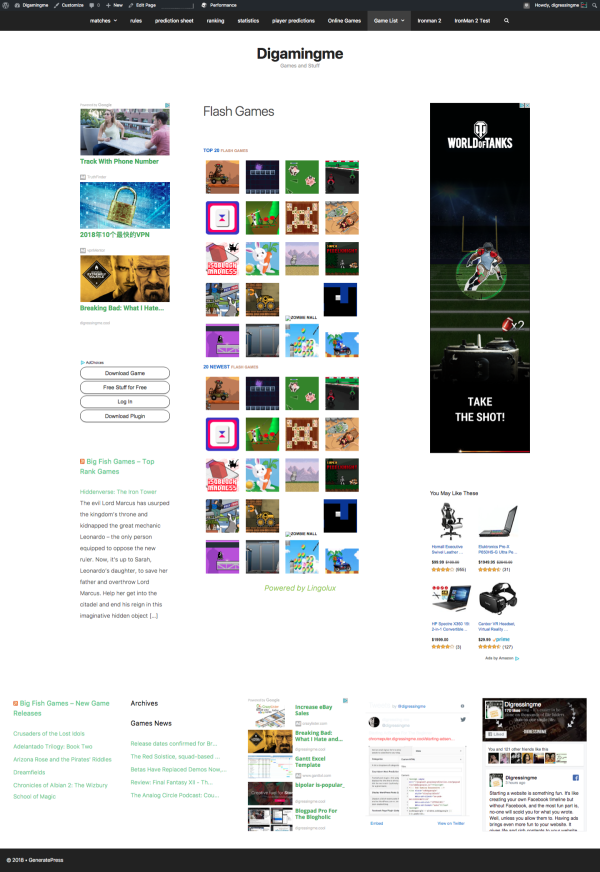
I am happy to inform you that a special site for games has been created. Named Digamingme, on https://games.digressingme.cool (or simply click the button in the top menu).
This time the site is still empty (but not that empty). However, we will be making continuous updates here.

Some games that have been included can be used to fill the spare time with a good cooperation with third parties. Most of the games need Flash Player, so make sure that you allow Flash Player to run on your web browser.

I also hope for those who want to cooperate to not hesitate to contact me.

Have fun, and please subscribe that page too.

Aside

What’s WhatsApp Business, and What Differs It to Basic WhatsApp?


The time has come for WhatsApp to release its first business app. Of course, you already have WhatsApp installed on your gadget or desktop computer. WhatsApp today officially launched its new WhatsApp Business app in select markets, including Indonesia, Italy, Mexico, the U.K. and the U.S., ahead of its planned worldwide rollout.

Also read: How to install WhatsApp on Linux.

What’s WhatsApp Business, and what differs it to basic WhatsApp?

WhatsApp business is basic WhatsApp with some additional extras, such as:

“Business-oriented” feature to help you and your customer interact better. It also serves you to help you be found faster by filling out information like a business description, email, address, and website. It’s almost like LINE Business.

So, there will be no more people who chat you and ask, “have you eaten yet?” to your WhatsApp business. The good thing is, WhatsApp user can now split real user with spammer apart using confirmed account feature.

We will have the option to set our own “robot”, well it actually works the same way as an autoresponder. This WhatsApp version currently available for Android only.

What do you think, is WhatsApp business a breakthrough?

Belajar Istilah di Mobile Legends


Ceritanya hari ini anak-anak gw lagi pada kumpul walaupun kurang lengkap. Kalau ngobrol, ngobrolin game Mobile Legends, di YouTube nonton orang main Mobile Legends(entah apa serunya).

Kalau main game, ya gak jauh-jauh, yang dimaenin tuh game itu juga. Pokoknya gw sampe bosen denger Mobile Legends sampai akhirnya gw pun ikutan main.

Walaupun udah seminggu ini gw install game ini, tapi baru tadi gw mainin.

Kampretnya, sebagai newbie gw harus rela dicela anak sendiri dengan istilah “baru” yang sering gw koreksi lagi(sekalian jaga wibawa).

Misalnya:

  • Ngekill – udah ngebunuh.
  • Nyampah – ngebunuh musuh yang HP-nya tinggal dikit dari hasil perjuangan yang lain.
  • Rengket- (ranked) naekin pangkat.
  • AFK-keluar dari game waktu main(Away from keyboard).
  • Ulti-skill tiga(ga tau kenapa).
  • Quad-bunuh 4 kali berturut-turut.
  • Penta kill-bunuh 5 kali berturut-turut.

Nah, gimana? Rasanya sih masih lebih beradab bahasanya dari jaman kita maen Counter Strike dulu kan?

Game android terbaik 2017

Game Android Terbaik 2017 (Kata Saya)


Yup udah mau tutup tahun lagi dan kayanya udah pantes buat bikin daftar game android terbaik di tahun 2017 ini. Sebetulnya ini pilhan yang cukup random, jadi gak diurutin berdasarkan mana yang paling keren duluan yah… yang jelas, Saya bakal puas-puasin maenin ini pakai Phoenix OS.

Langsung aja dimulai dari yang pertama…

Gangstar New Orleans OpenWorld

Game bergenre action besutan Gameloft ini seolah gak punya batasan, ya namanya juga openworld (dunia terbuka/bebas). Walaupun di dunia nyata juga gak gini-gini amat. Di sini pemain bisa bermain antar gank atau berkelana sendirian sambil mempersenjatai dirinya. Walaupun game ini bukan buat anak-anak, tapi ya susah juga sih buat ngelarang anak biar gak nyolong-nyolong maininnya. Apalagi di game ini malah diajarin nyolong. Download deh di sini.

Into The Dead 2

Dari judulnya aja udah ketebak kan ini game tentang apa? Yup, game yang tugasnya membantai atau diklepak Zombie ini tampil berbeda dari versi pertamanya. Grafisnya bagus dan mulus walaupun gak begitu nyaman kalau dimainkan di hape Android dengan spek rendah. Bisa senewen duluan sebelum perang,gimana gak? Kita harus terus berlari sambil nembakin zombie! Dapetin game ini di sini.

Kamumino City: game android favorit Saya…

Ini game favorit Saya! Game yang bikin Saya inget sama Machinarium ini rada kalem gitu bawaannya, sob! Gak perlu banyak dikomen deh, liat aja sendiri.

Game android yang satu ini bisa didapetin di sini.

Nah itulah game Android terbaik 2017 versi Saya sendiri (selain Shadowgun Legends dan Mobile Legends tentunya). Sementara game Android yang dari tahun lalu sampai tahun ini masih tetap keren adalah Legacy of Discord yang sering dijokiin sama anak Saya yang paling kecil. 😀

Kalau demen game yang bisa dimainin bareng-bareng sekeluarga, bisa coba main Arcane Legends. Soalnya game ini cukup kids friendly. Ya gak banyak benjolan di sana-sinilah pokoknya (ngerti kan?).

Gimana? Ada yang Saya lewatin? Tulis aja di komen yes?

Game android terbaik 2017

Game Android Terbaik 2017 (Kata Aku)


Yup udah mau tutup tahun lagi dan kayanya udah pantes buat bikin daftar game android terbaik di tahun 2017 ini. Sebetulnya ini pilhan yang cukup random, jadi gak diurutin berdasarkan mana yang paling keren duluan yah… yang jelas, Aku bakal puas-puasin maenin ini pakai Phoenix OS.

Langsung aja dimulai dari yang pertama…

Gangstar New Orleans OpenWorld

Game bergenre action besutan Gameloft ini seolah gak punya batasan, ya namanya juga openworld (dunia terbuka/bebas). Walaupun di dunia nyata juga gak gini-gini amat. Di sini pemain bisa bermain antar gank atau berkelana sendirian sambil mempersenjatai dirinya. Walaupun game ini bukan buat anak-anak, tapi ya susah juga sih buat ngelarang anak biar gak nyolong-nyolong maininnya. Apalagi di game ini malah diajarin nyolong. Download deh di sini.

Into The Dead 2

Dari judulnya aja udah ketebak kan ini game tentang apa? Yup, game yang tugasnya membantai atau diklepak Zombie ini tampil berbeda dari versi pertamanya. Grafisnya bagus dan mulus walaupun gak begitu nyaman kalau dimainkan di hape Android dengan spek rendah. Bisa senewen duluan sebelum perang,gimana gak? Kita harus terus berlari sambil nembakin zombie! Dapetin game ini di sini.

Kamumino City: game android favorit Aku…

Ini game favorit Aku! Game yang bikin Aku inget sama Machinarium ini rada kalem gitu bawaannya, sob! Gak perlu banyak dikomen deh, liat aja sendiri.

Game android yang satu ini bisa didapetin di sini.

Nah itulah game Android terbaik 2017 versi Aku sendiri (selain Shadowgun Legends dan Mobile Legends tentunya). Sementara game Android yang dari tahun lalu sampai tahun ini masih tetap keren adalah Legacy of Discord yang sering dijokiin sama anak Aku yang paling kecil. 😀

Kalau demen game yang bisa dimainin bareng-bareng sekeluarga, bisa coba main Arcane Legends. Soalnya game ini cukup kids friendly. Ya gak banyak benjolan di sana-sinilah pokoknya (ngerti kan?).

Gimana? Ada yang Aku lewatin? Tulis aja di komen yes?

Cara main Mobile Legends di Mac

Cara Main Mobile Legends (Android Games) di Mac


Kebayang gak sih betapa kagetnya Aku waktu anak Aku ngomong “lagi ML” waktu Aku tanya dia lagi ngapain?!? Gak cuma si adek yang ngomong gitu, kakak perempuannya pulang-pulang ngadu ke Aku kalau dia diomelin sama omanya gara-gara bilang ke tetangganya, “tar malem ML ya!”

Ternyata… ML itu game Mobile Legends yang lagi hot banget di kalangan gamer. Wow, Aku ternyata udah tua loh… Terbersit dong keinginan Aku buat memat-matai apa sih yang mereka mainin, sayangnya Samsung Aku masih error juga. Jadi Aku mau coba mainin di Macbook aja.

Nah, sekarang Aku mau nulis soal cara main Mobile Legends* di Macbook Pro** Mid 2010. Sebelumnya, coba tonton dulu video YouTube amatiran yang Aku buat di bawah ini buat dapetin gambaran kaya gimana sih hasilnya?

*dan aplikasi Android lainnya.

**dan perangkat lainnya yang mendukung.

cara main mobile legends di mac

Gimana, keren kan? Kalau tertarik, bisa coba ikutin langkah-langkah di bawah ini:

Yang Harus Dimiliki

  • Installer Phoenix OS.
  • Flashdisk/USB Drive.
  • Koneksi internet.
  • Akun Google <— pls deh.

Installer Phoenix OS bisa didapetin di webnya, yaitu di sini. Sementara cara instalnya buat di Windows (yup, bisa buat Windows juga) bisa diikutin di sini.

Well, demi kembali ke judul tulisan ini (dan kebetulan laptop Windows Aku udah laku), mari kita bahas cara pakainya di Mac…

  1. Yang pertama harus dibikin adalah USB installernya di flashdisk, dengan cara kopi disk image (format iso atau dmg) ke flashdisk. Kita bisa pakai Unetbootin buat bikinnya.
  2. Masukin Flashdisk yang udah kita siapin ke Mac. Ingat ya, proses ini bakal ngapus semua data yang ada di Flashdisk, jadi mendingan dibackup dulu. Kalau isinya cuma kenangan sama mantan sih ya apus aja sih.
  3. Pilih opsi “dari disk image” lalu browse ke iso Phoenix OS yang baru aja kita download. Pilih USB Drive dan pilih yang mana yang bakal ditimpa. Bagian ini bisa membingungkan kalau ada beberapa media penyimpanan USB yang nempel di komputer kita, jadi mendingan dicabut dulu aja deh.
  4. Eksekusi pembuatan flashdisk kalau udah yakin. Tungguin aja, kadang emang kaya lagi nyangkut. Kalau udah selesai, dia bakal ngasih tahu kok (tampilannya berubah).
  5. Matiin Mac, nyalain lagi dengan flashdisk tercolok, lalu tahan tombol cmd + R dan pilih Disk Utility.
  6. Bikin partisi pakai disk utility di hardisk yang mau kita pakai. Buat Phoenix OS gak perlu gede-gede kok. Aku pakai 8GB aja bisa jalan mulus, karena Aku berniat buat jalanin Phoenix OS tanpa instalasi.
  7. Klik kanan di partisi yang tadi kita buat, lalu klik tombol Restore. Pilih file yang tadi kita bikin di flashdisk sebagai sumber restorenya, lalu jalankan. Tunggu sampai beres.
  8. Nah, sekarang flashdisk bisa dicabut dan Phoenix OS bisa dipilih saat booting booting dengan cara nahan tombol Option.
  9. Pilih aja Run from installation disk, Aku pilih cara ini karena Aku gak mau bikin perubahan terlalu banyak ke system yang udah ada dan gak mau repot colok-colok flashdisk lagi.
  10. Gak usah kaget kalau menu awal berbahasa Tiongkok, rubah aja ke Bahasa Inggris, niscaya tulisannya bakal ikut berubah jadi Bahasa Inggris.
  11. Hubungkan ke internet, lalu lagsung ke menu di kiri bawah (logo Phoenix OS) dan swipe ke kanan buat nemuin PlayStore. Buka Playstore dan login. Kalau ini pertama kalinya login, bakal diminta buat update Google Play, iyain aja.

Nah, yang ngerasa Bahasa Inggris itu susah baru nyadar kan kalau Bahasa Tiongkok lebih edan lagi? Makanya mereka pinter-pinter, dari kecil aja udah bisa Bahasa Tiongkok.

Sampai sini semuanya udah pasti tahu kan mau ngapain? Mau ML kek, mau install yang lain kek…

Kelemahan cara ini adalah kita harus selalu login ulang setiap kali mau pakai Phoenix OS. Kalau mau diinstal, tinggal ulang langkah ke-9, tapi pilih buat nginstall Phoenix OS.

Cara mengontrol karakter yang kita mainkan adalah dengan tombol W, S, A dan D untuk bergerak, dan H untuk menyerang. Selebihnya belum Aku ulik…


Blogo Aplikasi “Alternatif” Buat Blogging


Kenapa tulisan “alternatif”di atas gw kasih tanda kutip? Karena sebetulnya gw mau bilang kalau ini aplikasi satu-satunya yang menurut gw oke banget dipake. Belakangan ini gw hampir putus asa nyari WordPress client yang nyaman dipakai. Bahkan aplikasi ofiicial dari WordPress.com pun sangat mengecewakan.

Mungkin cuma terjadi pada gw ya… ya biarin dong. Aplikasi WordPress.com seringkali bikin gw gagal publish tulisan yang udah gw tulis panjang-panjang. Untung aja keyboard gw gak ada meterannya, bisa-bisa lewat deh argonya.

Gw juga udah install macam-macam aplikasi yang ujung-ujungnya kecewa lantaran gak bisa dipublish. Ada-ada aja, misalnya harus bayar dululah. Sampai gak sengaja gw nemu aplikasi Blogo ini waktu browsing-browsing gak jelas (walau akhirnya jatuh cinta dan malah beli).

Sebetulnya video yang gw sematkan di sini gw rekam pakai suara, sayangnya gw lupa rubah settingan input audionya. Jadilah gw harus ngetik-ngetik juga.

Continue reading

Gimana Cara Install Lineage OS di Samsung (SM-P901)?


Alasan Utama

Karena sudah lama mau melakukan ini tapi malah teralihkan jadi install Gallium dan install Ubuntu karena sulitnya dapetin Heimdall yang berfungsi di OSX (ga cocok sama versi OSX terakhir). Kenapa? Karena belakangan ini Samsung SM-P901 sudah semakin gak nyaman dipakai akibat sering munculnya pesan-pesan error seperti “Google Play/Service Terhenti” dan lain-lain.

Selain itu, rasanya sudah saatnya Samsung ini disegarkan dengan peremajaan OS baru. Samsung SM-P901 adalah tablet yang sudah cukup berumur (Februari 2014). Dengan umur setua ini, rasanya urusan garansi sudah gak jadi masalah lagi ya? Ya, dengan rata-rata garansi yang cuma setahun, sekarang sudah bisa lebih bebas memodifikasi tab ini sesuai dengan kemauan kita.

Karena hari ini gw merasa lebh fokus, maka mulailah gw melakukan pemburuan tutorial buat melakukannya. Pilhan jatuh ke Lineage. Awalnya sih gak terlalu yakin sama OS satu ini. Tapi begitu baca sejarahnya bahwa Lineage adalah kelanjutan dari Cyanogen yang sempat terhenti, gw langsung yakin buat ngelanjutin usaha peremajaan Samsung ini pakai Operating System dari Lineage.

Beberapa Penyakit Umum SM-P901

  1. Layar berkedip
  2. Overheating
  3. Pesan-pesan error

Untuk layar berkedip, gw pernah coba buat bongkar dan kenceng-kencengin konektor yang ada di bagian tengah atas batere. Lumayan membantu sih, tapi gak permanen. Karena sekarang gw pakai berdampingan sama Chromebook dan MBP, P901 selalu terkoneksi via kabel USB.

Karena terus-terusan dicolok, maka keluar pesan “device overheating” alias perangkat kepanasan. Walaupun setelah gw baca-baca ternyata ini semacam bug yang belum ada solusinya, ternyata restart perangkat aja udah cukup buat ngilangin masalah ini (sementara).

Layar tidak akan berkedip selama kabel USB ada aliran listrik.

Sekarang, kita masuk ke bagian ngopreknya…

Ingat, Garansi Bisa Hilang!

Log :

Log ini gak usah semuanya ditiru, karena semua gagal kecuali Percobaan Terakhir. Tapi link ke filenya bisa dipakai dan langkah-langkahnya bisa jadi referensi.

Percobaan Kelima (Nyerah!) HELP!

Gw gak tau sih itu nyambung apa gak. Tapi mending gw coba daripada soft brick gini.

Tahu gak? Ternyata Heimdall bisa tampil dengan GUI (Graphic User Interface) alias tampilan ala aplikasi cukup dengan mengetik heimdall-frontend!

Jadi ceritanya dari awal tuh gw pakai Heimdall dengan cara ketik mengetik (lihat di percobaan awal-awal). Sayangnya, walaupun udah ada GUI, otak gw masih belum nyambung cara pakainya. Barusan udah coba intip tutorial cara pakai Odin (Heimdall buat Windows), tapi tetap belum dapat pencerahan.

Percobaan Keempat <— Gagal!

Gw balik lagi ke percobaan pertama, tapi mau lebih teliti lagi. Btw, gw baru sadar loh kalau ternyata instalasi pakai Heimdall dan USB itu ternyata dilakukan terpisah. Yang dari tadi pagi gw kerjain adalah ngerjainnya secara bersambung. Damn!

Ini instruksi yang mau gw ikutin sekarang:

Installing LineageOS from recovery

  1. Download LineageOS install package that you’d like to install or build the package yourself.
    • Optionally, download 3rd party application packages such as Google Apps
  2. Place the LineageOS .zip package, as well as any other .zip packages on the root of /sdcard:
    • Using adb: adb push filename.zip /sdcard/
    • You can use any method you are comfortable with. adb is universal across all devices, and works both in Android and recovery mode, providing USB debugging is enabled.
  3. If you aren’t already in recovery, reboot into recovery:
    • With the device powered off, hold Home + Volume Up + Power.
  4. (Optional, but recommended): Select the Backup button to create a backup.
  5. Select Wipe and then Advanced Wipe.
  6. Select CacheSystem and Data partitions to be wiped and then Swipe to Wipe.
  7. Go back to return to main menu, then select Install.
  8. Navigate to /sdcard, and select the LineageOS .zip package.
  9. Follow the on-screen prompts to install the package.
  10. (Optional): Install any additional packages using the same method.
  11. (Optional): Root the device by installing the LineageOS su add-on (use the arm package) or using any other method you prefer.
  12. Once installation has finished, return to the main menu, select Reboot, and then System.

Katanya file yang gw masukin ini harusnya yang v1awifi. Entah salah di mana… Apa lantaran ini TWRP buat P900 gitu?

Blank aja abis reboot. Gagal lagi!

============================================================================

Percobaan Ketiga (adb sideload) <— gagal!

Sekarang gw mau coba ulang dari awal lagi nih. Colokin Samsung ke USB dan hubungkan ke komputer.

  1. Nyalain Samsung dengan kombinasi tombol Home + Volume Down + Power.
  2. Volume Up (Continue).

Layar Samsung bakal nampilin logo Android yang mirip tong sampah itu dengan tulisan gede “Downloading… Do not turn off target!!”

3. Di komputer, klik kanan di dalam folder yang ada file *img <— di folder hasil ekstrak Lineage.

4. Ketik ini di Terminal: heimdall flash --RECOVERY otong.img --no-reboot

Kalau di terminal keluar tulisan kaya gini…

Copyright (c) 2010-2014 Benjamin Dobell, Glass Echidna
http://www.glassechidna.com.au/

This software is provided free of charge. Copying and redistribution is
encouraged.

If you appreciate this software and you would like to support future
development please consider donating:
http://www.glassechidna.com.au/donate/

Initialising connection…
Detecting device…
Claiming interface…
Setting up interface…

Initialising protocol…
Protocol initialisation successful.

Beginning session…

Some devices may take up to 2 minutes to respond.
Please be patient!

Session begun.

Downloading device’s PIT file…
PIT file download successful.

Uploading RECOVERY
100%
RECOVERY upload successful

Ending session…
Releasing device interface…

…berarti prosesnya berhasil. Di bawah logo Android tadi bakal muncul progress bar warna biru.

5. Lalu gw kembali ikutin petunjuk di : https://wiki.lineageos.org/devices/n2awifi/install

6. Cabut kabel USB terus matiin Samsung.

7. Masuk recovery mode > Home + Volume Up + Power. <– Volume UP ya!

Be sure to reboot into recovery immediately after having installed the custom recovery. Otherwise the custom recovery will be overwritten and the device will reboot (appearing as though your custom recovery failed to install).

Dan ternyata gw gagal lagi! Ke percobaan keempat.

============================================================================

Percobaan Kedua (Sesudah Install TWRP) <— Gagal!

Katanya semudah ini:

Sumber: https://forum.xda-developers.com/galaxy-note-pro-12/development/rom-7-1-xsm-p901-unofficial-lineageos-t3576054

  1. Download the zip(s)* <— lihat bagian sumber file di bawah (sesuai asterisk).
  2. Install a compatible Recovery**
  3. Perform a nandroid backup of your current ROM (Optional)
  4. Wipe data/factory reset
  5. Flash LineageOS
  6. Install the Google Apps addon package (Optional)***
  7. Reboot

Coba gw buktiin…

  1. Download the zip(s)* <— lihat bagian sumber file di bawah (sesuai asterisk).
  2. Install a compatible Recovery**

Menginstall recovery image yang bisa kita download di sini.

Cara installnya, kopi file-file yang kita download tadi ke Micro SD. Masukin Micro SD ke Samsung dalam keadaan mati. Kalau belum mati, ya matiin dulu dong. Nyalain Samsung ke recovery mode dengan cara menekan tombol Home + Power + Volume Up (kanan).

Pilih “Install update from SD Card” <— pindah menu dengan volume atas-bawah, pilih menu dengan tombol power. Lalu pilh file tadi dari SD Card. Ingat ya,file ini harus dalam kondisi Zipped, jadi jangan diekstrak.

Kalau terlanjur ekstrak, matiin dulu perangkat. Kompres file jadi format ZIP menggunakan aplikasi kompresor file, atau bisa juga pakai solusi online, misalnya di https://archive.online-convert.com/convert-to-zip

Gagal Lagi Setelah Install Lineage! Lanjut ke Percobaan Ketiga

============================================================================

Percobaan Pertama <— Gagal!

Percobaan Awal Gw Tulis di Bawah Ini. Metodenya Gagal Tapi Filenya Bisa Dipakai

Percobaan awal gagal, pakai metode TWRP, tablet gak bisa booting. Sekarang mau gw coba pakai cara di atas.

*Sumber file:

https://download.exynos5420.com/LineageOS-14.1/v1a3g/ <– **download weekly build Lineage OS di sini

http://opengapps.org/ <— ***download Google Apps

https://androidfilehost.com/?fid=457095661767132394 <—Buat rooting

https://androidfilehost.com/?fid=817550096634741238 <– buat buang Flash SU Addon

Jalanin terminal selalu dengan cara klik kanan di folder recovery image terus pilih “buka di terminal”.

twrp-3.2.1-0-v1awifi.img <— kaya gini nama recovery imagenya (awalan twrp)

Rename nama file twrp yang ribet pake nama otong.img, klik kanan di folder tempat si otong.img terus pilih buka di terminal, lalu ketik: heimdall flash --RECOVERY otong.img --no-reboot

LIATIN layar monitor samsung! Ada blue bar

https://consumingtech.com/root-samsung-galaxy-note-pro-12-2-sm-p901-android-5-0-2/ <– Kayanya berguna.

https://wiki.lineageos.org/adb_fastboot_guide.html#popular-adb-commands <— Cara install ADB di sini.

https://wiki.lineageos.org/devices/n2awifi/install <—Petunjuk lengkap di sini (ini buat P900, dan kemungkinan ini yang bikin percobaan pertama gw gagal).

https://bitbucket.org/benjamin_dobell/heimdall/downloads/?tab=downloads <— Download Heimdall di sini.

https://forum.xda-developers.com/galaxy-note-pro-12/development/rom-7-1-xsm-p901-unofficial-lineageos-t3576054  <——Sumber utama Lineage khusus P901.