MacBook Upgrade: Cara mudah


Jika Anda membaca ini, kesempatan adalah Anda berada di salah satu skenario berikut:

Skenario 1:

Memiliki old MacBook/Pro dan merasa jika MacBook Anda tidak mampu melayani kebutuhan Anda dengan baik? Tunggu, jangan biarkan itu dilemparkan menjauh atau dijual dengan harga murah. Karena dengan sedikit usaha (dan biaya) kita akan dapat menuntut MacBook Upgrade dan membuat itu bertahan untuk setidaknya beberapa tahun berikutnya.

Jadi biarkan keponakan Anda yang telah mengemis untuk MacBook Anda menunggu beberapa tahun lagi. Karena, Anda akan jatuh cinta dengan MacBook (Pro) lagi!


Skenario 2:

Anda melihat seseorang menjual sebuah MacBook digunakan di Amazon dengan harga yang sangat murah, dan Anda benar-benar mendambakan sekali.


Skenario 3:

Anda adalah seorang teknisi yang adalah pembongkaran MacBook milik orang yang salah satu dari dua skenario di atas.


Mari kita mulai MacBook Upgrade

Baca tips untuk MacBook Air di sini.

  • SSD

MacBook remaja tidak memiliki SSD karena SSD tidak bahkan diciptakan belum. Tapi sekarang Anda dapat dengan mudah mengganti HDD lama Anda dengan SSD. SSD ini pertama diperkenalkan pada MacBook Air, maka tubuh langsing dan anti-goyang. Aku bahkan menjatuhkan SSD saya sengaja dan data masih dapat diakses. SSD memiliki tidak ada bagian yang bergerak, sehingga setiap jenis gemetar tidak akan menghancurkan data di dalamnya (kecuali jika kerusakan yang dilakukan secara fisik).

amzn_assoc_placement = “adunit0”;
amzn_assoc_search_bar = “true”;
amzn_assoc_tracking_id = “digressingme-20”;
amzn_assoc_search_bar_position = “bottom”;
amzn_assoc_ad_mode = “search”;
amzn_assoc_ad_type = “smart”;
amzn_assoc_marketplace = “amazon”;
amzn_assoc_region = “US”;
amzn_assoc_title = “Shop Related Products”;
amzn_assoc_default_search_phrase = “SSD”;
amzn_assoc_default_category = “All”;
amzn_assoc_linkid = “eeb071493bb6dc40711ee6a2d400ba8e”;

//z-na.amazon-adsystem.com/widgets/onejs?MarketPlace=USIni dapat dilakukan pada MacBook Pro & MacBook

  • 2 SSD!

Rata-rata SSD datang dalam kapasitas yang lebih kecil daripada HDD. Ini benar-benar masuk akal, karena bagaimanapun sebagian besar data yang kita dapat menyimpan dalam Layanan Cloud.

Baca lebih lanjut tentang penyimpanan Cloud di sini.

Tetapi ini akan menjadi masalah jika Anda memerlukan media penyimpanan fisik untuk melakukan video dan foto editing (di antara tugas-tugas lain) yang memerlukan real-time data rotasi.

Ini adalah ketika kita akan menggunakan 2 SSD sekaligus, oleh memasukkannya ke dalam caddy yang kita kemudian dimasukkan ke MacBook kami.

amzn_assoc_placement = “adunit0”;
amzn_assoc_search_bar = “true”;
amzn_assoc_tracking_id = “digressingme-20”;
amzn_assoc_search_bar_position = “bottom”;
amzn_assoc_ad_mode = “search”;
amzn_assoc_ad_type = “smart”;
amzn_assoc_marketplace = “amazon”;
amzn_assoc_region = “US”;
amzn_assoc_title = “Shop Related Products”;
amzn_assoc_default_search_phrase = “SSD Caddy”;
amzn_assoc_default_category = “All”;
amzn_assoc_linkid = “25fda5cb4a446f047e9ac285adb0272d”;

//z-na.amazon-adsystem.com/widgets/onejs?MarketPlace=USIni dapat dilakukan pada MacBook Pro & MacBook

  • Menggunakan RAID 0

Jika Anda masih memiliki sebuah HDD tambahan, mengapa tidak menggunakan dua HDD dalam MacBook? Menggunakan metode yang sama dengan 2 SSD di atas, sisipkan HDD Anda, kemudian membuat HDD Anda 2 menjadi satu Raid 0. RAID 0 bekerja untuk menggunakan kedua HDD yang Anda miliki secara bersamaan dengan kecepatan sebagai tujuan utama.

Saya tergoda untuk menjadikan 2 SSD RAID 0, tapi saya merasa tidak ada perubahan yang berarti. Rupanya, ini hal yang masih dipertanyakan untuk kegunaannya.

Berikut adalah bagaimana kita akan melakukannya:
  • Tekan Cmd dan ruang untuk buka Spotlight
  • Ketik diskutil untuk membuka Disk Utility
  • Pergi ke File > RAID asisten…
  • Memilih Stripped (RAID 0)
  • Klik berikutnya
  • Pilih disk Anda
  • Mengatur properti *
  • Segala sesuatu harus dibimbing baik dari sana

* Harus berhati-hati ketika memilih ukuran potongan, karena hal ini akan mencegah terjadinya efek leher botol. Ingat bagaimana leher botol efek dalam film Saving Private Ryan? Ini sama.

Pilih ukuran potongan kecil jika Anda penggunaan data MacBook kecil tapi sering (misalnya mengetik blog dan tugas-tugas Kantor lain), dan menggunakan ukuran besar jika Anda bekerja pada data yang besar (misalnya, terus menerapkan filter yang Photoshop atau Final Cut Pro X).

  • Ulang sepenuhnya

Setelah tahun penggunaan dan ratusan kali menginstal dan menghapus aplikasi, banyak file sampah yang tersisa di kami Mac. Tentu saja, kita dapat menggunakan "app dipaksa kita untuk menginstalnya", mengetahui aplikasi apa maksudku?

Tetapi tidak ada lebih bersih daripada benar-benar ulang Mac kita menjadi seperti baru (bahkan dengan OS versi terbaru).

Pertama-tama, pastikan Anda memiliki koneksi internet.

Kuncinya adalah untuk menahan down Cmd + R kunci ketika menyalakan Mac. Kemudian pilih menginstal baru dari sana. Tinggalkan Mac Anda, dan melakukan aktivitas seperti biasa (kecuali aktivitas yang biasa adalah dengan menggunakan MacBook). Setelah proses itu selesai, MacBook Anda akan tampak seperti baru.

  • OS lain

Mac OSX adalah jauh OS paling canggih yang pernah kualami. Tetapi, hanya seperti Apple selalu apa, perangkat yang lebih tua akan diberikan sia-sia dari satu update ke yang lain. Ini adalah waktu yang Anda harus mempertimbangkan untuk menjalankan MacBook tua pada sistem operasi lain yang berjalan sempurna MacBook lama Anda.

Berikut adalah daftar OS lain yang berjalan lancar pada saya MacBook Pro pertengahan tahun 2010:

Baca di sini untuk mempelajari trik untuk MacBook Pro di Linux lainnya Deepin.

  • Alternative Apps

Cara lain untuk meng-MacBook Upgrade adalah dengan menggunakan aplikasi alternatif. Melakukan hal ini juga dapat membuat Anda MacBook terasa lebih ringan. Misalnya, ganti berat Adobe Photoshop dengan GIMP, menggantikan Adobe Lightroom dengan foto, menggantikan Final Cut Pro X dengan iMovie.

Baca lebih lanjut tentang alternatif Photoshop gratis di sini.

Seperti circumcising banyak fungsi, tetapi kita dapat menggunakan beberapa aplikasi terpisah yang kecil untuk mendapatkan hasil yang sama, tanpa godaan mencoba ratusan alat fungsi di Photoshop yang kita tidak perlu memiliki pernah menyentuh sebelum (dan hal ini terkait dengan bongkahan ukuran kami dibahas sebelumnya).

Menyimpulkan bahwa topik kami tentang MacBook Upgrade, melihat Anda pada topik lain.
Bagaimana Vivaldi keramik Tab Browsing meningkatkan produktivitas saya


Vivaldi terkesan dengan kemampuannya untuk menampilkan halaman web yang saya dibuka dalam pengaturan tabel yang rapi. Ini disebut keramik tab browsing. Aku seperti ini karena aku dapat melihat beberapa halaman web sekaligus tanpa harus repot-repot bergerak tab untuk melakukan kegiatan-kegiatan saya.

Dan apa yang membuat fitur ini begitu sejuk adalah… Saya masih dapat menggunakan panel web saya untuk melihat dan menggunakan lebih halaman web sekaligus.

Membaca tentang bagaimana untuk meng-upload foto Instagram dengan menggunakan Web Panel di sini.

Dengan menerapkan tab browsing, saya tidak perlu khawatir tentang halaman web yang saya menggunakan kebetulan karena semuanya diatur dengan rapi dalam tab web yang saya dibangun sebelum penutupan. Saya memiliki kebiasaan menutup tab web untuk menghemat pada RAM, dan seringkali hasil kebiasaan ini di halaman saya membaca tertutup.

Mari kita periksa video tentang bagaimana saya menggunakan tab browsing di bawah ini:

https://youtu.be/5sIPGsHm1PM Anda dapat melihat bagaimana mudah dan berguna tab browsing adalah ketika diterapkan (benar *).

Hotkeys ini adalah:

  • Untuk ubin tab dalam tampilan grid. CMD F7
  • Untuk ubin tab horizontal Cmd F8.
  • Untuk ubin verticallyCmd tab F9.
  • Untuk untiling tab Cmd F6.

Seperti yang saya sebutkan di atas, kita masih bisa menggunakan panel web (Cmd + Opt + P) sewaktu menggunakan tab, dan meningkatkan produktivitas kita bahkan lebih.

Mengapa saya membutuhkannya

Saya memiliki kebiasaan komputasi bahwa saya selalu lakukan setiap hari, yaitu:

Buka Chrome, kemudian membuka halaman-halaman berikut ini:

Ini web, Google Translate, Google Trends, AdWords, AdSense dan Gmail. Dan itu hanya "penggunaan sebagian" saya sebutkan, bukan untuk menyebutkan beberapa halaman lain.

Tentu saja, saya telah melakukan efisiensi dengan membuat Chrome secara otomatis terbuka halaman tersebut sebagai Anda dapat membaca "how-to" di sini.

Tapi kemudian aku membayangkan bagaimana keren jika aku benar-benar dapat melihat semua halaman sekaligus, adalah tidak?

Dapatkan untuk mengetahui lebih lanjut tentang Vivaldi di forum mereka. * kadang-kadang tab tidak refresh sendiri ketika kita dikelompokkan terlalu banyak tab sekaligus.

Apa adalah Browser Web terbaik? Pembandingan browser 15 – mengejutkan hasil


Saya menemukan bahwa beralih web browser benar-benar lebih efektif dan efisien bagi saya karena aktivitas saya berselancar sebagian besar kegiatan di web browser. Yang membawa saya untuk pertanyaan baru, "Apakah browser web terbaik?" Aku dibandingkan 15 browser web dengan menggunakan Robohornet dan menemukan hasil yang mengejutkan.

Vivaldi adalah yang paling cocok untuk saya, untuk alasan yang saya tulis di sini. Tapi mana yang terbaik? Dan aku tidak tahu bagaimana untuk mengatakan dan menjelaskannya, maka saya menggunakan Robohornet untuk menunjukkan kepada saya.

Juga, membaca tentang mengapa Vivaldi adalah browser web terbaik bagi saya.

Apa itu Best Web Browser – tantangan – hari 1

Video menunjukkan kita yang berani memiliki titik terendah (45.92), diikuti oleh Qupzilla, Firefox malam, Yandex, Phoebe, Slimjet, dan Opera Neon dengan titik tertinggi (72.78).

Itu berarti berani adalah yang terbaik, kanan? Kita akan menemukan mengejutkan menjawab kemudian di posting ini. Jadi hari ini saya memutuskan untuk terus perbandingan browser web untuk mencari tahu yang web browser adalah yang terbaik. Untuk penyegaran, kemarin kami telah diuji berani, Qupzilla, malam, Yandex, Phoebe, Slimjet, dan Opera Neon. Dan sekarang kita akan menguji 8 yang lebih:

  1. Chrome
  2. Chrome Canary
  3. Maxthon
  4. OmniWeb
  5. Opera
  6. SeaMonkey
  7. Waterfox
  8. Vivaldi
  9. Berani
  10. QupZilla
  11. Setiap malam
  12. Yandex
  13. Phoebe
  14. Slimjet
  15. Opera Neon

Jadi here it is:

Seperti yang Anda lihat dalam video, Maxthon memiliki nilai tertinggi, 117.75. Menurut apa yang saya ditemukan secara online, hasil dalam jumlah yang lebih besar lebih baik. Semacam ini membuat saya bingung, karena itulah tidak apa yang saya alami ketika saya menggunakan browser titik besar tersebut. Saya mencoba untuk menemukan jawabannya di sini. Ini adalah apa yang saya sebut sebagai hasil mengejutkan.

Apa itu "nilai" untuk patokan? Apakah 1 kali pengukuran, yaitu nilai yang lebih tinggi lebih baik? Jika demikian, saya tidak mengerti mengapa b.benchmarkScore adalah di penyebut. Juga, yang terlihat seperti sebuah pemahaman daftar tapi hasil akhirnya adalah sejumlah, jadi itu juga aneh.

Anda dapat menemukan pilihan browser web Anda setelah menonton video?

Bagaimana mengubah Vivaldi Download Folder


Saya menemukan bahwa untuk menentukan folder download di Vivaldi tidak dapat dilakukan di klik dan titik gaya. Sekarang kita akan membahas bagaimana mengubah Vivaldi download folder di Vivaldi web browser yang berjalan di Mac OS.

Baca tentang Chrome browser web alternatif (termasuk Vivaldi) di sini.

Menggunakan Vivaldi Web Browser adalah menyenangkan karena memungkinkan saya untuk multitask dalam satu jendela.

Terima kasih kepada panel web yang memungkinkan saya melakukan ini.

I dapat mengetik sambil menonton video favorit saya di YouTube tanpa penurunan yang signifikan dalam kinerja. Aku tidak tahu bagaimana untuk memeriksa berapa banyak kinerja turun, tetapi jelas, saya tidak merasa lag sama sekali.

Jika hanya Neon Opera yang memiliki kemampuan untuk menampilkan dual-jendela dapat bekerja sebagai lancar Vivaldi, Opera Neon akan browser sempurna bagi saya.

Tapi, mengapa?

Terlepas dari kenyataan dari, "hanya karena aku bisa", saya juga diperlukan untuk mengubah folder saya download default karena SSD utama saya sudah penuh. Tentu saja, saya telah didukung sebagian besar file secara online, tapi masih, folder unsynced terus mendapatkan bulkier.

Juga, membaca tentang solusi cadangan awan. Dan… Cara menggunakan Google Drive dan memaksimalkan potensinya. Aku punya dua 500 GB SSD (naga dan Wyvern), dan saya ingin untuk menempatkan file yang didownload ke folder baru di kedua satu (Wyvern) saya bernama "Download"

  • Pertama, pergi ke Vivaldi menetapkan dengan mengeklik ikon roda gigi di ujung bilah panel web. kemudian pilih mingguan. Anda akan melihat ada folder default download.
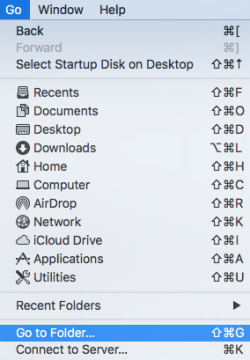
  • Kemudian, aku memeriksa alamat dan pastikan saya lakukan itu benar. Buka Finder dan pergi > pergi ke Folder (atau Cmd + Shift + G)

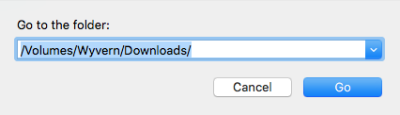
  • Langkah berikutnya adalah mengetik alamat dalam format ini "/ volume/nama nama Folder Drive".

Drive saya nama "Wyvern" dan folder yang saya buat sebelumnya adalah "Unduhan".

  • Jadi alamat akan:

Bagaimana mengubah default download folder

  • Klik pergi dan Anda sudah siap.

Saya tidak tahu cara lain tentang bagaimana untuk mengubah Vivaldi download folder, namun saya menemukan metode ini bekerja. 🙂

Apakah Anda juga mengubah default download folder? Mengapa dan bagaimana?

Aside

Menonton film gratis: Popcorn waktu


Hari ini saya mencoba sebuah aplikasi baru yang memungkinkan saya untuk menonton film-film gratis yang disebut Popcorn waktu. Awalnya, aku hendak men-download torrent film dari yts.am tapi rupanya, saya belum menginstal torrent downloader pada laptop saya belum. Saya menggunakan Acer C720P Chromebook dengan sistem operasi Deepin.

Membaca tentang Deepin 15.5 di sini.

Drive Chromebook saya mudah diisi jika aku harus terus film di SSD saya dan itu akan mengambil terlalu banyak menunggu jika saya harus menunggu untuk torrent akan sepenuhnya didownload.

Untungnya, saya punya mataku pada waktu Popcorn dan kemudian diinstal itu bukan maksud saya pertama ketika saya membuka toko Deepin. Tidak beruntung dengan Deepin Store, jadi saya mencoba menggunakan:

sudo apt-get install popcorn-waktu

… dalam Terminal. Dan itu berhasil!

Proses setup mudah, tapi aku harus pergi melalui password pengaturan dua kali (mungkin hanya saya). Itu juga bisa menangani torrents Anda sudah memiliki. Ini adalah video untuk menjelaskan bagaimana Popcorn waktu terlihat:

Waktu Popcorn dapat mengatur film-film yang kita tonton dan daftar film kami berikutnya. Kami juga dapat menghubungkan ke trakt.tv Sync kami daftar film, review, dll.

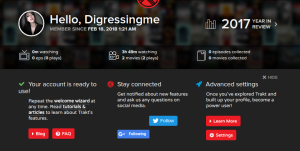
Ikuti saya di Trakt.

Aside

Meng-upload foto ke Instagram dengan Web Browser


Sekarang saya akan memberitahu Anda sedikit lebih dari pengalaman saya sampai saya menemukan cara untuk meng-upload foto ke Instagram dengan web browser.
Jadi, kemarin saya baru saja menginstal beberapa Google Chrome alternatif, dan hari ini aku punya waktu untuk turut campur dengan mereka. Salah satu dari mereka (dan favorit saya sejauh ini) adalah Vivaldi. Saya menemukan bahwa Vivaldi memiliki apa yang mereka sebut panel web. Dan, menggunakan tab pada Vivaldi juga berbeda, benar-benar menyenangkan.

Hal pertama yang saya lakukan ketika saya membuka Vivaldi pada Chromebook saya adalah, tentu saja, login ke account media sosial dan menempatkan mereka pada panel web untuk akses cepat. Sayangnya, apa yang muncul di web panel adalah versi mobile. Aku kecewa meskipun… tetapi, tidak pernah pikiran.

[keterangan id = "attachment_7461" align = "alignright" width = "32"] Pic. #1 [/ caption]

Kemudian saya menemukan pertanyaan ini di Quora:

Bagaimana saya meng-upload foto pada Instagram melalui web browser?-ya, Anda.

Jadi saya pikir, "Mengapa tidak berbagi pengalaman saya sebelumnya?"

Jadi, di sini adalah:

  1. Download Vivaldi dari web-nya (https://vivaldi.com) kemudian menginstal.
  2. Melihat gambar nomor 1, dan klik tanda tambah.
  3. Masukkan alamat Instagram (https://instagram.com).
  4. Klik tanda tambah untuk mendaftar Instagram untuk web panel.
  5. Buka panel web sebelum, maka di dalamnya adalah terbuka Instagram versi mobile.
  6. Dari sini Anda sudah tahu apa yang harus dilakukan.

Karena Anda membuka Instagram Anda sekarang, Anda dapat mengikuti saya Instagram. 🙂

That's it! Itu adalah bagaimana untuk meng-upload foto ke Instagram dengan web browser.

Chrome alternatif akhir Februari 2018 edisi


Chrome web browser sejak andalan saya melihat iklan yang pertama menampilkan seberapa cepat Chrome adalah membuka halaman web. Namun, fungsi web browser ini tidak lagi hanya sarana untuk membuka halaman web, tetapi juga untuk menjalankan perintah mulai dari yang sederhana ke rumit. Pelepasan Chromebook memperkuat itu. Jika Anda berpikir Anda memerlukan Google Chrome alternatif untuk beberapa alasan, seperti lingkungan baru atau hanya ingin memisahkan beberapa kredensial yang terpisah, hanya Lanjutkan membaca. Kita akan membahas yang di bawah ini:

Juga, membaca Apakah Chromebook, Chrome tema, dan pembaruan Google Chrome.

Web browser dapat berkembang menjadi sebuah sistem operasi yang dapat diandalkan. Ini disertai dengan jumlah pengembang yang membuat ekstensi dan aplikasi web. Chrome saat ini adalah andalan? Mari kita bandingkan dengan beberapa alternatif Chrome di bawah ini.

Saya dikeluarkan: Kromium, Firefox, berani dan Tor.

Google Chrome alternatif #1: Vivaldi

Vivaldi adalah sebuah browser web yang unik. Dengan tampilan padat, Vivaldi mampu menampilkan banyak informasi pada satu layar. Hal ini terbukti saat saya menulis artikel ini.

Vivaldi

Aku bisa melakukan tulisan di Google Translate, PIN terjemahan ke dalam artikel ini, pemantauan media sosial saya dan sekaligus melihat apa yang ada di tab saya pada satu layar. Ini akan menjadi dingin jika tab yang disajikan secara real-time.

Ini juga memiliki web panel yang dapat kita gunakan untuk pin situs web favorit kami dan menampilkan versi mobile mereka. Saya kira itu membuat Vivaldi mengkonsumsi kurang dari sumber daya komputer kami karena aku tidak bisa melihat setiap penurunan kinerja.

https://youtu.be/LhjGVd8PSWc

Tentu saja, hal ini tidak semua orang secangkir teh, tetapi jika Anda memiliki layar besar (dengan resolusi tinggi), mengapa tidak? Setelah semua, kalau kita bosan kita dapat mengatur tampilan layar hanya satu saja.

Kita bahkan dapat menyembunyikan semua gambar. 

Vivaldi menjadi lebih canggih dengan kemampuan untuk menggunakan ekstensi Chrome. Wow!
Satu-satunya downside dari Vivaldi adalah bahwa kadang-kadang video YouTube tidak akan terbuka.

Google Chrome alternatif #2: Opera Neon

Jika tampilan Vivaldi menampar wajah kita dengan banyak informasi, Opera Neon adalah justru sebaliknya. Neon Opera menyajikan tampilan minimalis tapi dimuat dengan fungsi. Ini mengingatkan saya dari Linux desktop bahwa saya disesuaikan dengan menggunakan Gnome-Pie. Sangat dingin! Hanya mengambil melihat tinjauan singkat saya dalam video ini:
Opera Neon adalah browser terbaik Cari di daftar kami alternatif Chrome. Tapi sayangnya Opera Neon telah menunjukkan tanda-tanda buruk sejak diinstal. Beberapa kali installer ditutup itu sendiri, dan saya harus memverifikasi disk sehingga Opera Neon dapat diinstal dengan benar.

Selain itu, pergi ke situs web dengan mengetik alamat di kolom pencarian juga mengakibatkan Neon Opera ditutup itu sendiri. Mudah-mudahan di masa depan Opera Neon akan mampu berfungsi secara normal, karena aku benar-benar seperti browser web yang meriah.

Google Chrome alternatif #3: Waterfox

Kemungkinan besar, jika Anda seperti Firefox, maka Anda akan menyukai Waterfox. Dengan kemampuan untuk menjalankan Pengaya Firefox, Waterfox dibuat open source oleh pencipta yang berusia 16 tahun adalah benar-benar seperti Firefox. Ini jelas bisa menjadi alternatif untuk Chrome, tapi itu tampaknya tidak menjadi alternatif untuk Firefox. Menonton:

Google Chrome alternatif #4: Maxthon

Maxthon menjadi yang terakhir di kami Google Chrome alternatif akhir Februari 2018 edisi daftar. Fitur isyarat tangan 's cool untuk mencoba, tapi sayangnya, saya tidak bisa klik dan tahan tombol kembali untuk dengan mudah untuk kembali ke halaman sebelumnya beberapa dalam satu klik.

https://youtu.be/n2_KhRGect4

Maxthon rata-rata, tapi jelas tidak bahkan sekali Maxthon jatuh ketika saya menggunakan itu. Maxthon juga memiliki sebuah komunitas, yang tampaknya terkait dengan Xiaomi, sebuah merek besar ponsel di Cina.

Iklan Google yang paling efektif untuk penempatan Website (dengan ilustrasi)


Hi, sekarang kita akan berbicara tentang iklan Google yang paling efektif untuk penempatan website. Ada banyak tutorial yang membahas tempat untuk meletakkan iklan, bahkan Google itu sendiri. Tapi bagaimana untuk membuat iklan yang kami cantumkan di strategis tempat kerja yang baik?

Untuk mempermudah proses pembelajaran, saya sangat menyarankan Anda untuk membaca artikel sebelumnya di bawah ini:

Google AdSense, SEM dan SEO.

Memaksimalkan penggunaan widget WordPress dan tema.

Google AdSense pertandingan konten Unit.

Cara ilegal untuk menipu AdSense.

Dilakukan? Mari kita pindah ke iklan Google untuk penempatan Website

Jika kita membahas iklan, maka kita akan setuju bahwa sebagai baik dan mahal sebagai iklan akan bermakna jika itu tidak dapat dilihat. Selain membuat iklan yang tidak mencapai target, iklan juga berarti mati dari peredaran. Sering saya melihat iklan, tapi ternyata bahwa iklan mencapai saya ketika masa berlakunya terserah. Biasanya, ini ditemukan di diskon iklan atau peristiwa yang tidak rutin. Tentu saja, ini merugikan kepada pengiklan dan juga kepada kita sebagai penerbit adalah "dipaksa" untuk menyerah kolom iklan kami digunakan oleh iklan tidak berguna. Dan Google juga mengasumsikan yang sama. Google tidak akan menempatkan iklan bernilai tinggi pada situs web yang memiliki lalu lintas yang rendah.

Nah, bagaimana untuk membuat iklan yang muncul di halaman web kami mencapai target? Mari kita lihat ilustrasi di bawah ini:

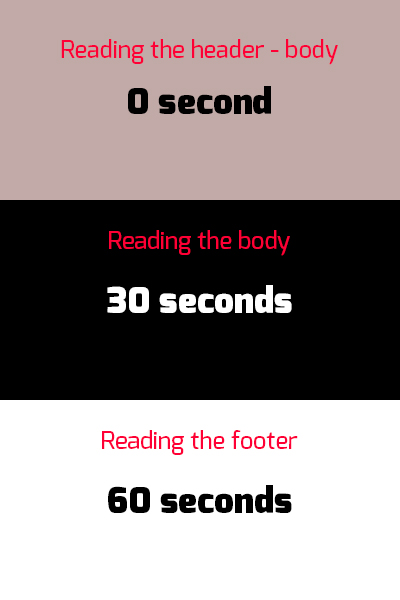
Ini adalah waktu yang dihabiskan oleh pembaca Anda saat membaca artikel Anda (nomor yang dibuat untuk ilustrasi hanya. Waktu aktual dapat berbeda, menggunakan proofreader untuk mendapatkan perkiraan sebenarnya):

Dan ini penempatan iklan yang disarankan:

Baik kombinasi:

Lihat seberapa cepat pembaca Anda melewati iklan yang telah dimasukkan ke dalam tempat-tempat strategis ini. Yang berarti, iklan tersebut tidak akan memberikan lebih banyak pendapatan (kecuali ketika diklik, ini disebut dengan istilah panggilan untuk tindakan). Bergantung pada penghasilan per seribu tayangan akan sulit dengan cara ini. Untuk itu, kami bergantung pada durasi tayangan.

Bagaimana cara melakukannya? Ilustrasi di atas seharusnya menjadi jelas. Tapi untuk memastikan kita tidak salah mengerti, itu baik jika saya menjelaskan.

Kuncinya adalah untuk "mencegat" pembaca di area mana kita telah menempatkan iklan. Ini dapat dengan mudah dilakukan menggunakan di-feed iklan. Tepat. Tapi itu akan dengan mudah dilewatkan jika bahan bacaan tidak "mencegat" pembaca.

Mari saya beri ilustrasi lain menggunakan ilustrasi yang dimodifikasi dari atas.

Ini adalah waktu yang dihabiskan oleh pembaca Anda setelah kami menempatkan "jebakan". Tidak berpikir sesuatu yang negatif atau menggunakan hal-hal menyeramkan, yang hanya akan membuat pembaca Anda meninggalkan dan mencari web lain untuk menemukan apa yang mereka butuhkan. Yah, kecuali Anda memiliki salah satu website yang baik, saya rasa metode ini akan bekerja. Tapi, saya masih tidak akan mendorong Anda untuk melakukannya.

Jadi, apa jenis perangkap hukum untuk kita gunakan? Kita dapat menempatkan tutorial, video dengan durasi tertentu bahwa kita dapat dengan mudah ember dari YouTube * dan lain-lain memakan waktu. Seperti bagaimana untuk menahan nafas untuk 60 detik sambil membaca dan beberapa kuis. Apakah Anda pernah di sebuah situs web yang diadakan pemungutan suara tanpa hasil yang signifikan? Itu adalah contoh dari jebakan baik. Kata kunci "memakan waktu". Memegang pembaca Anda selama mungkin dalam semua halaman web Anda.

* Juga, membaca bagaimana membuat situs video Anda sendiri bahwa Anda mendapatkan uang.

Tapi pastikan waktu yang mereka habiskan bermanfaat bagi mereka!

Permainan terbaik Mac – edisi Februari 2018


Permainan Mac gratis terbaik

Di masa lalu, Permainan Mac adalah suatu hal yang luar biasa langka. Entah bagaimana besar ini terkenal untuk mesin bisnis grafis adalah tidak bahkan dibanjiri oleh permainan dengan grafis keren. Tapi itu bukan yang akan kita bahas sekarang. Karena sejarah. Sekarang ada banyak permainan Windows yang Kembar pada Mac dan sebaliknya. Namun, permainan yang sama dapat bermain lebih baik pada Windows daripada versi Mac-nya. Ini sering membingungkan saya, mana permainan untuk menginstal. Itulah mengapa saya membuat daftar permainan Mac terbaik.

Machinarium

Memungkinkan Anda bermain di cerita (spoiler alert) perjuangan robot terbuang adalah di rongsokan untuk menyatukan kembali dengan nya kekasih. Berada di tebal, steampunk merasa, Permainan misterius ini dapat memakan waktu hari untuk menyelesaikan. Atau mungkin jam jika Anda memiliki IQ seperti megah.

Machinarium tidak permainan baru, aku bermain sekitar tujuh tahun yang lalu. Tapi tetap saja, tersebut selalu menjadi rekomendasi saya ketika menyajikan Mac terbaik permainan.

Permainan mac terbaik

Samorost

Datang dari dapur sama dengan Machinarium. Samorost menyajikan sebuah teka-teki yang sama-sama gila. Bercerita tentang petualangan gnome yang terdampar di luar angkasa bersenjata hanya dengan sangkakala yang mempesona untuk mengungkapkan asal-usulnya.

Bayangan memerangi 2

Permainan pertempuran genre unik dengan menghadirkan fight… Yah, bayang-bayang. Inti dari permainan ini adalah untuk menjadi pemenang yang berhak untuk menutup gerbang bayangan oleh melengkapi diri dengan berbagai senjata dan armor. Bayangan melawan 2 berasal dari rumah produksi yang sama sebagai vektor, jika Anda masih ingat parkour melompat permainan.

Keabadian prajurit

Seri ini permainan adalah garis miring dan hack game, mirip dengan Diablo. Permainan ini dapat dimainkan dalam modus koperasi dengan teman-teman Anda. Keabadian Warriors bertujuan untuk menghancurkan kejahatan berkuasa di tanahnya dengan berbagai senjata, armor dan kemampuan tempur tingkat tinggi.

Beberapa tingkat sangat menantang, tetapi itu akan mudah ditaklukkan dengan manajemen karakter yang baik. Aku pernah bermain hanya untuk menyelesaikannya dengan cepat, dan itu membuat saya terjebak pada tingkat tinggi karena kurangnya pengalaman karakterku mempunyai.

Jika Anda seperti Mobile legenda, Anda akan seperti keabadian Warriors. Atau Anda dapat bermain legenda Mobile pada Mac Anda.

Kontrak Killer 2

3 orang shooting permainan ini cukup unik, karena tidak hanya bergantung pada keakuratan menembak, tetapi juga dengan menggunakan waktu yang tepat. Tujuannya adalah untuk menghilangkan lawan, dan sering oleh menyelinap dan memikat lawan ke umpan.

[edsanimate_start entry_animation_type = "zoomIn" entry_delay = "0" entry_duration = "1" entry_timing = "linear" exit_animation_type = "" exit_delay = "" exit_duration = "" exit_timing = "" animation_repeat = "1" keep = "ya" animate_on = "load" scroll_offset = "" custom_css_class = ""] [edsanimate_end]

Misteri gelap

Kembali ke permainan teka-teki. Acara ini menceritakan tentang berbulu dan pasangannya, Ratu yang terdampar di dunia yang gelap. Untuk melewati setiap tingkat, pemain harus mampu memecahkan teka-teki rumit tapi menghibur.

HD Ultra pertahanan zona 3

Ini adalah permainan strategi yang mirip dengan menara pertahanan. Tujuannya adalah sama, yaitu untuk mencegah musuh datang dari titik A dan keluar pada titik B. blok semua musuh dengan menghancurkan mereka menggunakan menara diatur sebelum serangan dan antara setiap gelombang serangan.

Juga, membaca tentang game keren yang membuatnya ke bioskop. Permainan favorit Anda tercantum di sini?

Wadah merah: Reloaded

Orang ini 1 Permainan menembak tidak bisa dimenangkan oleh "serangan dan berdiri terakhir" tetapi ada misi yang harus diselesaikan oleh berjuang di garis depan, tim deathmatch dan bertahan.


Jika permainan Mac saya terbaik memilih tidak cukup, dan permainan Anda diinginkan ini tidak tersedia dalam versi Mac, Anda dapat menginstal Windows dengan sistem dual-boot atau menggunakan Windows emulator. Tetapi saya benar-benar tidak merekomendasikan keduanya, karena sumber daya Mac Anda mudah habis untuk menjalankan emulator berat. Seperti untuk dual-boot… itu layak untuk makan banyak ruang pada partisi Anda hanya untuk game?

Itu sebabnya saya sarankan menggunakan CrossOver. Dengan CrossOver, Anda dapat bermain Windows keren permainan dengan stabilitas Mac Anda.

CrossOver

Mac pengguna sekarang memiliki akses untuk menjalankan Windows permainan pada kami Mac. Ya, bukan menggunakan emulator berat dan memberikan pendapat tidak lebih kotor. Sekarang kita memiliki anggur, yang lucu adalah singkatan dari anggur adalah tidak Emulator.

Anggur memiliki varian atau paket yang disebut CrossOver ditujukan untuk pengguna yang lebih memilih untuk melakukan segala sesuatu yang menggunakan front-end menampilkan. CrossOver versi untuk Mac hadir dengan ujicoba selama 14 hari. Setelah 14 hari sejak CrossOver pertama kali digunakan, CrossOver akan berhenti bekerja, tapi sudah menginstal aplikasi akan masih ada. Saya sarankan menggunakan CrossOver karena merasa lebih nyaman untuk digunakan (berdasarkan pengalaman saya ketika menggunakannya di Linux). Dengan CrossOver, kita dapat menginstal permainan dalam beberapa klik. Tidak seperti yang kakak yang mengharuskan Anda untuk menginstal aplikasi lain untuk bekerja dengan baik.

Ada beberapa alasan untuk menggunakan Windows permainan daripada versi Mac, faktor yang nomor satu bagi saya adalah harga. Mungkin biaya pada saat pembangunan adalah alasan mengapa aplikasi yang sama dapat memiliki harga yang lebih mahal pada versi Mac.

Jadi, jika Anda sedang pergi setelah sesuatu yang mudah dan mendapatkan langsung ke permainan untuk harga kecil, memilih CrossOver. Jika tidak, Anda dapat selalu menggunakan anggur.

[sociallocker]

Menginstal Wine

Ada dua komponen untuk mulai menggunakan anggur, XQuartz, dan anggur itu sendiri. Download XQuartz di sini.

[/sociallocker] Juga, membaca tentang permainan Android pada Mac dan PC

 Jadi, itu adalah daftar permainan Mac terbaik untuk saat ini. Apakah aku melewatkan sesuatu?

Setelan Google Chrome baru untuk Speed Up Blog Anda menulis


Menulis sebuah blog adalah yang menyenangkan dan kegiatan produktif. Ya, kita dapat menulis sesuatu hari ini dan kemudian dibayar dua tahun dari sekarang. Jika blog kami masih hidup dan menulis kita masih memiliki pembaca. Untungnya, kami memiliki setelan Google Chrome baru untuk mempercepat proses menulis blog.

Namun, untuk menulis setiap hari dan melakukan kegiatan yang sama sebelum menulis itulah yang sering membuat penulis enggan untuk menulis. Berikut adalah daftar kegiatan yang biasanya saya lakukan:

1. Hidupkan komputer 2. Menunggu 3. Masukkan sandi 4. Menunggu 5. Buka browser 6. Buka halaman berikut:

a. Google tren b. Kata kunci perencana c. Yoast SEP menyarankan d. Google Translate e. Halaman blog saya

Bayangkan berapa banyak waktu yang terbuang melakukan hal yang sama berulang-ulang.

Juga, membaca tentang memaksimalkan penggunaan widget WordPress dan tema.

Untuk alasan ini, sore ini saya mencoba untuk membangun saya sendiri baru Google Chrome pengaturan untuk mempercepat proses menulis blog. Ini adalah bagaimana aku melakukannya:

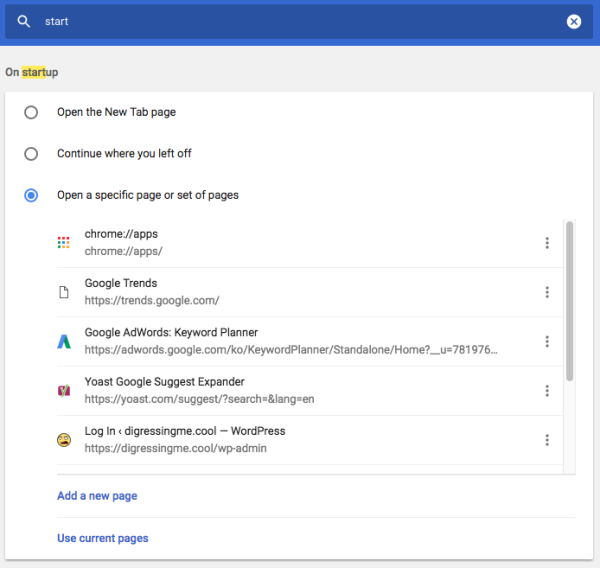
  1. Buka laman Setelan Google Chrome Anda dengan mengklik tiga titik-titik di kanan atas browser web Chrome.
  2. Ketik Start search bar.
  3. Pilih membuka halaman tertentu atau serangkaian halaman.
  4. Mulai memasukkan halaman-halaman yang Anda gunakan yang paling di sini. Itu terserah Anda, tapi saya setup adalah:. Chrome://Apps/ b. https://Trends.Google.com c. Kata kunci perencana d. https://yoast.com/Suggest/ e. https://Translate.Google.com f. Blog saya sebenarnya

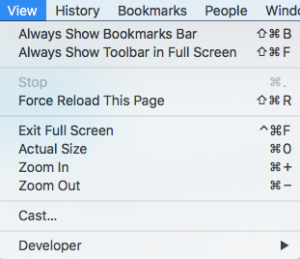
Dan untuk meminimalkan gangguan, bahkan lebih, aku pergi untuk melihat dan kemudian untick segala sesuatu di sana. Kemudian pergi layar penuh. Anda dapat beralih antara tabs dengan mudah menggunakan hotkeys ini: ctrl + tab untuk beralih ke berikutnya tab, dan ctrl + shift + tab untuk pergi ke tab sebelumnya (sementara meninggalkan tab saat ini terbuka). Dan Anda dapat menggesek kiri dan kanan menggunakan dua jari untuk pergi ke halaman berikutnya dan sebelumnya di tab yang sama. Terlalu banyak tab? Menggunakan Cmd + W untuk menutup tab cluttering dan menggunakan Cmd + T untuk membuka tab baru.

Sentuhan akhir

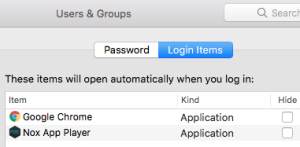
Untuk pengguna Mac, Anda dapat pergi ke System Preferences > & kelompok pengguna > menambahkan Chrome sebagai startup aplikasi.

Shazam! Anda mendapatkan diri Anda Chromebook (tanpa semua hal keren): p

Pengaturan ini juga berlaku untuk Kromium pada Linux, Windows dan Mac (mungkin dengan sedikit perbedaan hotkey). Jadi, apa yang Anda tunggu? Restart Google Chromebook Anda dan menguji setelan Google Chrome baru.