Aside

Peringatan! Menggunakan Google Voice App resiko Anda sendiri


Peringatan! Menggunakan Google Voice App resiko Anda sendiri

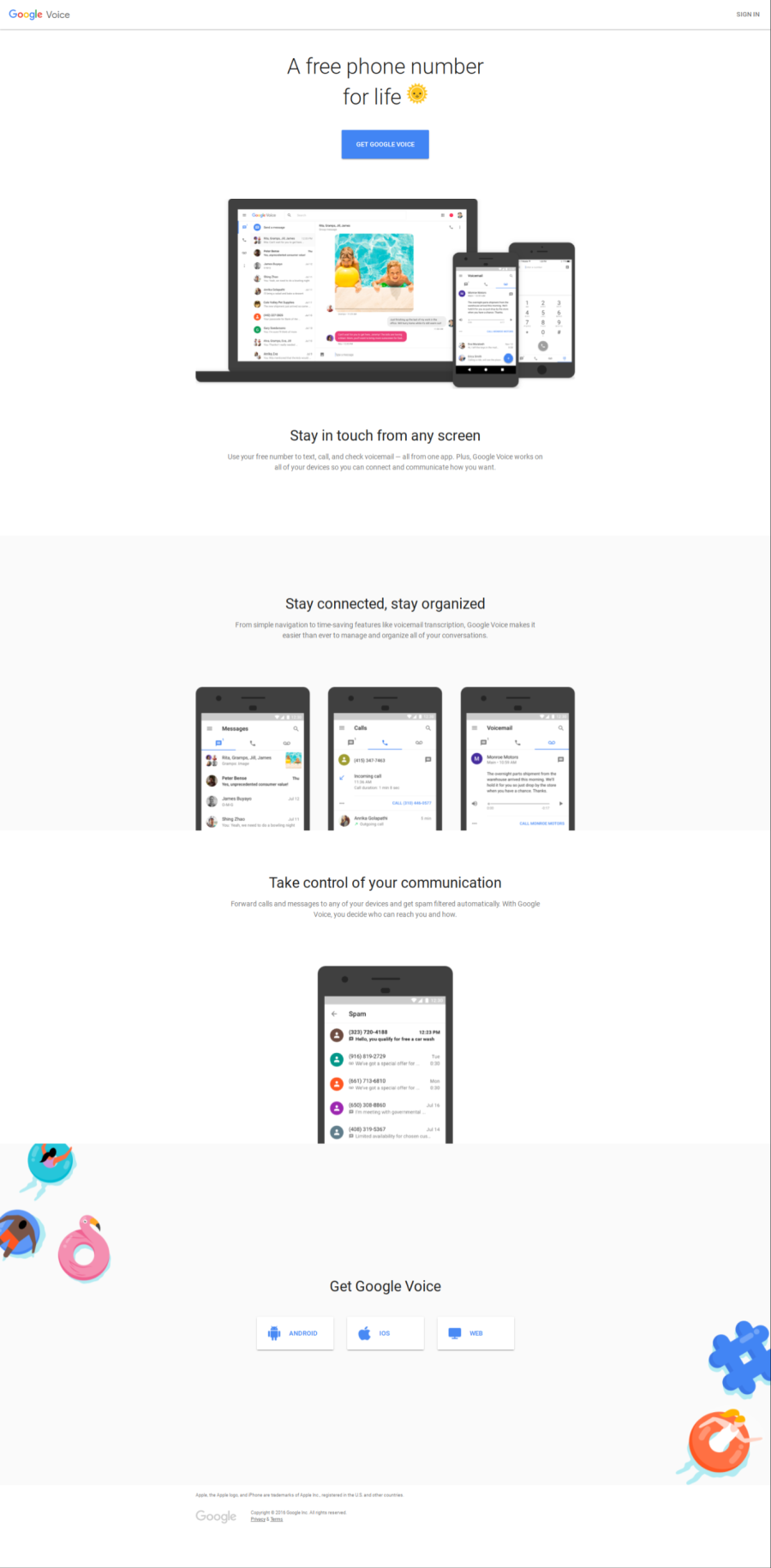
Google Apps akan memberikan nomor telepon bebas untuk mengambil kendali dari komunikasi Anda.

Dapatkan Google Voice app di sini.

Jadi, apa risiko?

Anda harus memiliki akun Google sebelum Anda dapat mulai menggunakan Google suara apps. Dan itu berarti Anda secara tidak sengaja dapat berbagi informasi pribadi Anda yang Anda menempatkan pada layanan Google lainnya yang Anda gunakan menggunakan akun Google. Dan salah siapa itu? Anda, bukan Google. : D

Bagaimana mendapatkan Chrome OS untuk PC dan Mac


Chrome OS untuk PC

Chrome OS untuk PC: jika Anda adalah pengunjung biasa ke situs web ini, Anda akan tahu bagaimana misguiding artikel ini berjudul. Chrome OS dibuat khusus untuk Chromebook. Akhir dari cerita. Namun, hal ini masih mungkin untuk menginstal OS Chromium (OS yang dibangun dari batu yang sama sebagai Chrome OS) pada PC atau Mac. Artikel ini akan memandu Anda bagaimana mendapatkan Chromium OS untuk PC.

Tapi, mengapa?

Sama seperti Chrome OS, Kromium adalah sebuah sistem operasi ringan yang ultra dirancang hanya cukup untuk memenuhi kebutuhan komputasi Anda online. Membayar perhatian ketika saya berkata online, karena jujur, tanpa koneksi internet, Kromium OS (dan Chrome OS) adalah seperti mobil keren kehabisan gas.

Apa yang Anda butuhkan:

  • Kromium ISO
  • USB disk

Baca ini untuk mempelajari lebih lanjut tentang sejarah Chrome OS.

Apa yang harus dilakukan:


  • Download Kromium ISO dari Neverware.
  • Membuat instalasi Kromium Live USB menggunakan Chromebook Recovery utilitas. Anda bisa mendapatkan alat ini dengan memasang Chrome web browser.
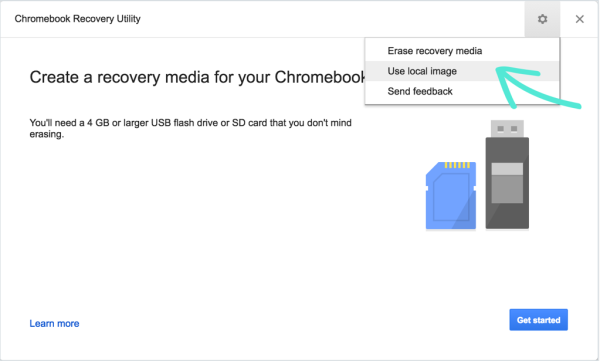
  • Memilih gambar lokal digunakan daripada memilih model komputer Anda.
  • Menavigasi ke installer Kromium kami hanya download.
  • Klik mulai.
  • Ambil kopi dan menonton beberapa film.
  • Matikan PC Anda dan boot dari BIOS.
  • Mengatur disk startup Anda sehingga startup Anda berikutnya akan menggunakan Live USB yang baru saja Anda buat sebelumnya.
  • Ikuti layar instruksi.
  • Jangan lupa untuk mencabut Anda Live USB sebelum restart. Chrome akan membuat jelas untuk Anda.

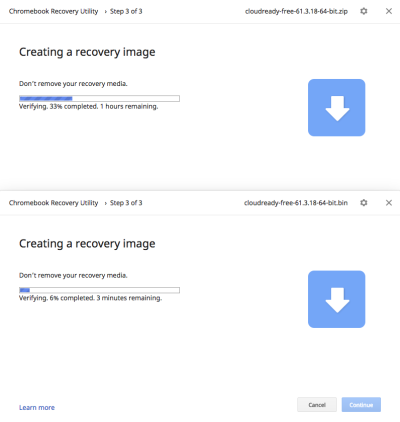
TIPS: Jangan gunakan ZIP untuk membuat Live USB, tetapi menggunakan BIN sebagai gantinya. Dapatkan Bin mengekstrak ZIP file.

Berikut ini alasannya:

    <—Yang satu ini menggunakan. ZIP.         <—dan satu ini menggunakan BIN mulai jam kemudian. FML.      

That's it! Anda siap untuk pergi.

Langkah berikutnya:

Seperti Chrome OS, Anda harus masuk menggunakan akun Google Anda dan kemudian memeriksa Tutorial berikut saya buat untuk Chrome OS:

  1. Menyesuaikan Tab.
  2. Menginstal ekstensi.

Beberapa mungkin bekerja dan beberapa lainnya mungkin bahkan tidak bisa diakses. Baca ini untuk mempelajari lebih lanjut tentang kromium.

Pengguna Mac?

Baca artikel ini untuk menginstal Chromium OS pada Anda MacBook Air.


Hasil

PC dengan instalasi Kromium segar baru akan berperilaku seperti Chromebox "normal", hanya tanpa auto-update. Tapi Anda dapat bergabung dengan komunitas dan membayar sejumlah kecil uang untuk mendapatkan dukungan penuh hidup untuk PC kromium. Dan yang menarik. Jadi, apa yang Anda pikirkan tentang OS ini? Itu lebih baik daripada hanya membuka browser web Chrome pada laptop kami? Beritahu saya di komentar di bawah ini.

Aside

Apakah Google Chrome sistem operasi, Chrome OS Wiki


Google Chrome adalah sebuah sistem operasi, Chrome OS Wiki *: ketika kita membahas asal-usul Chrome OS, kita akan membahas Chrome web browser dan sebagian besar waktu diskusi membawa kita ke topik kromium. Kenapa bisa begitu? Karena mereka semua dapat dipisahkan namun berbeda. Tapi, kita tidak akan membahas sejarah sekarang, karena kita sudah melakukannya dalam artikel kami sebelumnya. Kita dapat menemukan Chrome OS resmi di Chromebook, Chromebase, Chromebox, dan Chromebit. Ya Ya, jadi, apa yang mereka? Dapatkah Anda membuat sederhana?

Ini akan menjadi cara paling sederhana untuk menjelaskan semuanya:

  • Kromium merupakan sebuah proyek landasan Linux yang melahirkan Kromium OS dan Chrome OS.
  • Chrome web browser adalah sebuah browser web yang dibuat oleh orang-orang terlibat dalam Chrome setelah Chrome telah dibeli oleh Google dan dipisahkan dari kromium. Oleh karena itu, ada Kromium OS dan Chrome OS.
  • Kromium OS adalah sistem operasi open source yang dikembangkan oleh orang-orang di kromium yang memungkinkan "Chrome OS" harus diinstal pada sebagian besar perangkat keras komputer.
  • Chrome OS adalah Chrome peramban web dirubah sebagai OS dan didistribusikan di Chrome hardware yang disebutkan di bawah ini…
  • Chromebook adalah Linux laptop datang dengan Chrome OS pra-instal.
  • Chromebase adalah Linux semua-dalam-satu datang dengan Chrome OS pra-instal.
  • Chromebox adalah Linux desktop datang dengan Chrome OS pra-instal.
  • Chromebit adalah Linux portabel semua-dalam-satu dilengkapi dengan Chrome OS pra-instal.

amzn_assoc_placement = “adunit0”;
amzn_assoc_search_bar = “true”;
amzn_assoc_tracking_id = “digressingme-20”;
amzn_assoc_search_bar_position = “bottom”;
amzn_assoc_ad_mode = “search”;
amzn_assoc_ad_type = “smart”;
amzn_assoc_marketplace = “amazon”;
amzn_assoc_region = “US”;
amzn_assoc_title = “Shop Related Products”;
amzn_assoc_default_search_phrase = “Chromebook”;
amzn_assoc_default_category = “All”;
amzn_assoc_linkid = “9a1dcd23c48b618745569817b4c23aa3”;

//z-na.amazon-adsystem.com/widgets/onejs?MarketPlace=US

Jadi, Apakah Kromium proyek diabaikan?

Yah, tidak benar-benar. Perkembangannya masih berkembang. Satu-satunya hal yang Anda tidak akan menemukan di Chromium OS adalah auto-update. Jika Anda tidak terjawab itu, silakan juga membaca Kromium untuk Mac 64 bit.

Sejarah Sekilas

Chrome OS dirancang oleh Google, menggunakan Kromium browser web sebagai antarmuka utama. Ini memungkinkan (dan membatasi) Chrome OS untuk menggunakan aplikasi web. Tidak seperti OS lainnya, Chrome OS tinggal pengguna aplikasi dan data sebagian besar di atas awan. Hal ini memungkinkan produk datang dengan Chrome OS untuk dikirim dengan kapasitas penyimpanan yang sangat minimal. Oleh karena itu, harga yang murah. Pada hari pertama, Chrome dapat digunakan sebagai web browser pada Windows, antara Firefox dan ie. Ini kemudian menjadi browser tercepat tersedia. Dengan dukungan penuh oleh Google, Chrome browser web yang kemudian berubah menjadi sistem operasi datang tertanam dengan banyak aplikasi yang paling sering digunakan. Seperti aplikasi untuk menangani email, dokumen, dan tentu saja untuk TAB web browsing. Itu masalah besar pada masa itu karena TAB web browser itu tidak tersedia. Semua halaman web baru akan dibuka di jendela yang berbeda. Dan jadi apakah email. * Catatan: Hal ini tidak Wikipedia bahasa resmi. Tidak ada omong kosong, Sherlock!

Jadi, menjawab pertanyaan saya sendiri… Ya, Google Chrome adalah sebuah sistem operasi. Tapi kami menyebutnya Chrome OS sebagai gantinya.


Status

Bagaimana jika Jim Carrey adalah mencoba untuk memberitahu kita sesuatu?


Bagaimana jika Jim Carrey… benar-benar mencoba mengatakan sesuatu kepada kita. Dia telah Gufi sejak awal karirnya di Ace Ventura hewan peliharaan Detektif, tetapi bukan ini "konyol" konyol. Ia cenderung bergumam kita tentang menjadi Avatar, bahkan despiting penghargaan yang menurutnya sebagai ikon idol. Yang menurut sejarah film, ia menerima banyak!

https://youtu.be/hG1DCJpEpko

Tekan berpikir dia akan gila, tapi bagaimana jika ia mengalami kesulitan menjelaskan kepada kita tentang Illuminati dan/atau konspirasi terkait lainnya. Nah, siapa tahu… Mungkin itu adalah hanya dia memiliki posting kekuatan syndrome atau juga bagian dari tindakan. Hei, ini adalah showbiz!

https://youtu.be/AP–P62qHRo

James Eugene Carrey, Jim Carrey nama terakhir muncul dalam benar kejahatan, thriller drama yang tidak baik di penjualan. Namanya resurfaces akhir-akhir ini setelah bunuh diri dengan mantan pacarnya.

Carrer:

Jim Carrey film pertama adalah The Sex dan kekerasan keluarga jam kembali pada 1983 dan dibintangi oleh beberapa film-film lainnya setelah itu. Tapi, debut pertama adalah ketika ia bermain film komedi, Ace Ventura detektif hewan peliharaan, dan kemudian seluruh dunia tahu dia sebagai seorang pelawak sejak itu. Antara perannya dalam film-film komedi sukses banyak, Jim Carrey masih bermain dalam film drama, manusia di bulan dan ketegangan film The Number 23. Tetapi tidak salah satu dari mereka tertangkap reaksi penonton.

https://youtu.be/f_LQf5ViDI0 Truman Tampilkan dan Mahakuasa Bruce adalah referensi orang mengambil untuk mengasumsikan bahwa ia tahu sesuatu tentang Illuminati sebagai tambahan untuk wawancara umum. https://youtu.be/FI_fCBRicyY apa yang Anda pikirkan? Plot Twist: Jim Carrey adalah Neo.

Edisi awal Februari 2018 terbaik Chromebook produktivitas ekstensi


Terbaik Chromebook produktivitas ekstensi awal Februari 2018 Edisi: hari pertama kembali ke menggunakan Chromebook "murni" saya setelah berhasil ulang itu untuk kondisi negara pabrik. Reset Chromebook dapat berarti dua hal, menunggu sebentar untuk membiarkan Chrome sync itu sendiri dengan awan dan secara manual melakukan setup dasar untuk membiarkan semua ekstensi yang kita diinstal untuk bekerja dengan baik. Dan itu termasuk harus re-login ke semua account yang ada.

Jika Anda telah dengan saya untuk sementara waktu, Anda akan melihat bahwa saya pria yang mengutamakan tampak atas fungsi. Jika fungsi baik tetapi memiliki pandangan yang buruk, maka aku tidak akan mencoba di tempat pertama. Di sisi lain, jika itu adalah tampan, aku akan setidaknya menginstal sekali untuk melihat bagaimana hal-hal pergi. Dan itu sebabnya aku sering jatuh ke dalam perangkap yang sama dua kali.

OK, jadi saya memutuskan untuk strip sebagian besar ekstensi dari browser web Chrome saya dan meninggalkan hanya satu saya menggunakan yang paling dan kemudian menambahkan yang baru.

Jadi, inilah daftar terbaik Chromebook produktivitas ekstensi awal Februari edisi 2018 secara acak:

Aplikasi Launcher

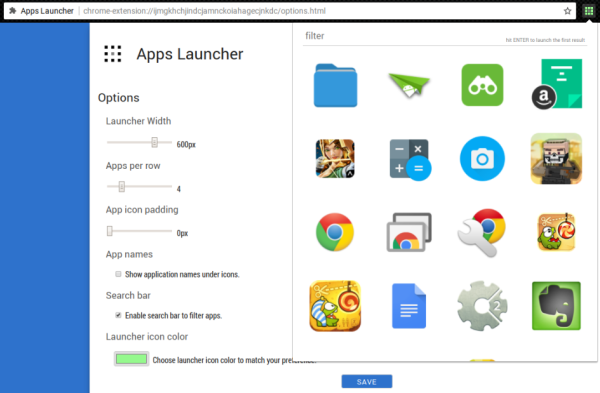
Nama itu sendiri menjelaskan. Aplikasi launcher membiarkan Anda meluncurkan aplikasi Chromebook Anda langsung dari browser Anda. Tidak mengherankan? Yah, itu cukup terkejut ketika saya tahu bahwa saya dapat memulai menggunakan hotkey (Ctrl +.). Hal ini juga memungkinkan saya untuk melakukan sedikit mengutak-atik.

Mendapatkannya di sini.

Hitam Menu untuk Google

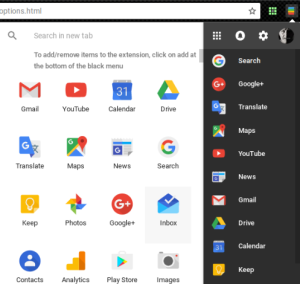
Pada awalnya, saya pikir peluncur aplikasi akan membuat Menu hitam untuk Google usang. Pada kenyataannya, tidak ada! Aplikasi hanya yang berhubungan dengan Menu hitam untuk Google berfokus pada Google, dan itu berarti banyak. Itu menunjukkan saya daftar Google apps aku belum pernah mendengar sebelumnya. Dan tentu saja, kelihatannya keren juga!

Apa yang saya tidak suka tentang aplikasi ini adalah bahwa aku harus tetap masuk ke semua aplikasi yang berbeda.

Mendapatkannya di sini.

Ruang kerja Launcher

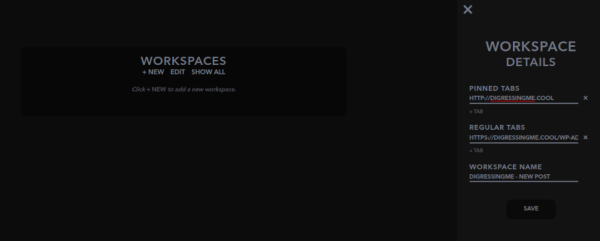
Ini berbeda dari kedua saya sebutkan di atas. Ini adalah sebuah peluncur Tab. Hal ini memungkinkan Anda untuk menyesuaikan Anda "halaman depan" dengan hanya link yang Anda butuhkan. Tampilan? Hebat!

Mendapatkannya di sini.

Grammarly

Tidak lagi rahasia, Grammarly telah digunakan di mana-mana untuk menutup benar dari kotoran. Ini gratis dan berguna untuk kebutuhan kasual untuk lebih menuntut. Mendapatkan Grammarly di sini.

Hotspot Shield

Ini adalah VPN percuma, melindungi Anda dari mencuri data dan usaha lain yang berbahaya. Baca lebih lanjut tentang Hotspot Shield di sini.

Screencastify

Sebagian besar YouTube video saya yang dibuat menggunakan ekstensi ini. Ini mudah dan gratis. Mendapatkan Screencastifyhere.

FireShot Capture halaman

Hal ini memungkinkan saya untuk membuat screenshot dari seluruh halaman web. Baca lebih lanjut di sini.

Kantor Editing untuk dokumen, lembar & slide

Meskipun kami sudah memiliki Google Docs dll untuk mengurus semua file Microsoft Words, selalu ada seseorang yang meminta saya untuk bekerja pada dokumen yang menggunakan Microsoft Words. Yah, aku senang bahwa saya menemukan ekstensi ini kecil yang memungkinkan saya untuk melakukan hal itu tanpa harus meninggalkan kenyamanan Chromebook saya.

Mendapatkannya di sini.


Jadi, Apakah saya membuat baik terbaik Chromebook produktivitas ekstensi awal Februari edisi 2018 daftar di sini? Beritahu saya di komentar. 🙂

Menonaktifkan modus Chromebook pengembang (setelah gagal cara lain)


Menonaktifkan modus Chromebook pengembang (setelah gagal cara lain)

Kita semua tahu bahwa memiliki Linux di Chromebook kami (dengan dual-boot atau bersama menggunakan crouton) adalah sebuah kemewahan yang kita semua mampu dengan usaha yang sangat kecil. Tapi, bagaimana jika kita bosan? Atau ingin ke tangan itu atas orang lain? Ada beberapa cara untuk memulihkan kembali ke pabrik yang dibuat dan saya sangat menyarankan Anda mencoba mereka pertama. Chromebook saya telah bertahan (antara lain): Ubuntu 17,10, Pop OS, Deepin, dasar OS dan bahkan menjalankan Android permainan. Ini adalah cara yang dikenal untuk menonaktifkan modus pengembang Chromebook:

  1. Powerwash
  2. 3 jari salute
  3. Menggunakan tombol pemulihan

Menyiapkan disk USB instalasi dengan menciptakan menggunakan Chromebook Recovery utilitas tersedia di sini.

1. PowerWash

Anda dapat melakukan powerwash dengan pergi ke pengaturan Chromebook dan kemudian ketik "Powerwash" pada bilah cari. Anda akan kemudian menawarkan untuk me-reset atau melakukan powerwash. Pilih sesuai dengan kebutuhan Anda. Anda akan mendapatkan instalasi baru.

2. 3 jari Salute

Matikan Chromebook Anda dan kemudian terus Esc + Refresh + Power tombol sekali (tidak tahan). Kemudian ikuti layar instruksi.

3. Menggunakan pemulihan tombol

Saya tidak bisa memberikan saran langsung karena setiap model memiliki sendiri tombol pemulihan. Mencari dokumentasi Chromebook Anda.


Saya telah mencoba mereka tiga cara santai tetapi gagal.

Kondisi saya adalah:

  • Saya memiliki instalasi Linux yang buruk. Jadi, setiap kali saya Chromebook restart, itu akan secara default yang memuat ke layar hitam setelah "Decompressing Linux bla bla bla".
  • Aku upgrade Linux pada Crouton saya dan hasilnya adalah desktop yang kosong dengan crosshair sebagai kursor saya. Jadi saya menganggap itu kegagalan juga.
  • OS Chrome saya adalah dalam mode pengembang, tentu saja.

Jadi ini adalah apa yang saya lakukan (dan saya pikir Anda harus juga)…

Aku ingat bahwa aku melepaskan Chromebook saya menulis perlindungan sekrup. Jadi, langkah pertama yang saya lakukan adalah mencari sekrup sialan itu. Aaaand… itu hilang. Saya kira saya sedang kacau. Namun, tidak khawatir. Saya menggunakan satu sekrup dari Chromebook saya, dan saya tidak mengambil itu dari daerah bergerak berisiko. Seperti monitor tutup dan USB sendi.

Jika Anda juga ingin melakukan hal ini, pastikan bahwa Anda tidak sekrup itu terlalu dalam. Aku hanya membuat saya Keyboard O dan P mengambang karena itu. :_(

Setelah itu, saya mengikuti instruksi hidup saver saya ditemukan di sini.

Mengaktifkan BIOS melindungi menulis:

Program bendera untuk mengembalikan default.

  1. Boot Chromebook-layar pada Chrome OS, tekan Ctrl + Alt +-> kunci untuk mendapatkan akar shell.
  2. Log in sebagai pengguna "chronos" tanpa password.
  3. Jalankan "sudo /usr/share/vboot/bin/set_gbb_flags.sh 0x0"
  4. Jalankan "sudo reboot" untuk reboot Chromebook atau Shutdown.

Kemudian aku salut tiga jari saya sebutkan di atas. Taraaa… Chromebook saya seperti baru! Yah, semacam… Saya masih kacau. : D

Inilah mengapa Crouton Is So Awesome pada Chromebook saya


Inilah mengapa Crouton Is So Awesome pada Chromebook saya

Saya menggunakan Crouton akan menginstal Linux pada Chromebook saya, dan aku menggunakannya lagi ketika saya menulis artikel ini. Instalasi berjalan di tab lain Chrome browser web saya menggunakan untuk menulis sekarang. Inilah mengapa Crouton Is So Awesome pada Chromebook saya:

Juga, membaca sebelumnya Crouton instalasi.

Apa yang dimaksud dengan Crouton?

Crouton adalah singkatan dari kromium OS Universal Chroot lingkungan. Ini adalah satu set skrip yang bundel ke sebuah-untuk-mudah digunakan, Kromium OS-sentris chroot generator. Thre kedepan itu memungkinkan kita untuk menginstal Linux dalam krom dan menjalankannya. Jadi, Chroot berarti Kromium ROOTs(?).

Menginstal Crouton

Instalasi Crouton itu sendiri mudah asalkan Anda memiliki semua sumber. Dan seperti saya sebutkan sebelumnya, itu berjalan pada peramban web yang sama saya saat ini menggunakan. Jadi, membaca referensi Anda sebagai itu adalah menginstal akan sangat mudah.

Tapi, mengubah Anda Chromebook ke pengembang mode cukup rumit dan membosankan. Jadi, harap bersabar dengan proses ini, karena saya hampir membanting Chromebook saya ke dinding karena kurangnya pengetahuan dan kesabaran.

Anda dapat membaca langkah demi langkah tutorial di sini dan kemudian datang kembali ke sini untuk menginstal OS lain (saya menggunakan Gallium pada halaman tersebut).

Atau, Anda dapat melanjutkan dengan mengikuti langkah-langkah (setelah membuat Chromebook Anda dalam modus pengembang):

  1. Pertama, Anda akan memiliki untuk men-download Crouton.
  2. Kemudian tekan ctrl + alt + T untuk membuka tab baru
  3. Jenis shell pada Terminal
  4. Prompt akan Chronoslocalhost
  5. Ketik sudo sh ~/Downloads/crouton -t keyboard, ekstensi, kesatuan – r terpercaya – n unitytrusty
  6. Hanya menunggu sampai instalasi selesai dan tidak menutup tab!
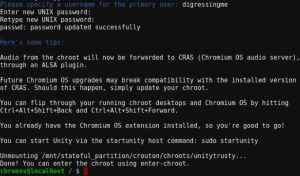
  7. Pada akhirnya, masukkan nama pengguna Anda dan menetapkan sandi (dua kali). Perhatikan "dua kali", itu berarti Anda harus memasukkan password yang sama dua kali.
  8. Setelah selesai, Anda dapat mulai menggunakan kesatuan Linux Anda dengan mengetik sudo startunity di terminal.

Mengapa Crouton Is So Awesome pada Chromebook saya?

Jika apa yang saya hanya telah menjelaskan kepada Anda masih tidak cukup, bagaimana jika saya memberitahu Anda bahwa:

  • Saya dapat dengan mudah menginstal Linux lainnya menggunakan proses yang sama hanya dengan menulis baris perintah yang berbeda.
  • Saya tidak memiliki risiko data saya dengan sengaja memformat drive saya.
  • Aku dapat siklus melalui Chromium OS dan chroots Anda menjalankan grafis menggunakan Ctrl + Alt + Shift + kembali dan Ctrl + Alt + Shift + maju.
  • Chrome OS dan Linux diinstal oleh Crouton dapat berbagi sama clipboard.

Sumber besar: https://gist.github.com/garthvh/07805317032ce7d55887

WordPress plugin untuk menghidupkan edisi Februari 2018 situs WordPress Anda


WordPress plugin untuk menghidupkan situs WordPress Anda

WordPress dan plugin adalah dua komponen yang tidak dapat dipisahkan. Sementara WordPress itu sendiri tidak hanya besar sebagai CMS, plugin (termasuk pihak ketiga) diberdayakan dengan begitu banyak fungsi tanpa membutuhkan coding dan pemrograman. Bahkan kadang-kadang saya harus mengakui bahwa coding/pemrograman pengetahuan akan membuat pekerjaan lebih mudah dan melewatkan kerumitan menunggu bentuk solusi pemecahan masalah vendor. Halaman ini berbicara tentang WordPress plugin untuk menghidupkan situs WordPress Anda.

Baca juga: memaksimalkan WordPress tema dan plugin

Bagaimana membuat website WordPress Anda lebih menarik kepada pengunjung Anda? Visual berbicara, Anda dapat menghidupkan itu. Ya, saya juga berpikir bahwa memiliki animasi di WordPress mustahil. Tetapi, sebenarnya, mungkin. Terima 's (lagi) untuk pengembang plugin yang melakukan pekerjaan besar mereka membuat plugin ini.

Menghidupkan itu

"Bernyawa" adalah sebuah plugin untuk menghidupkan unsur-unsur halaman Anda, seperti teks dan gambar. Batas adalah kreativitas Anda sendiri. Setelah menginstal plugin, ini akan muncul di bagian atas tulisan/Halaman WordPress editor teks. Setelah Anda mengklik tombol, menghidupkan itu akan menunjukkan pengaturan pengguna-teman.

Di daerah pengaturan, Anda dapat memutuskan apa jenis animasi Anda akan menggunakan ketika objek memasuki halaman, dan apa yang harus dipilih saat objek keluar halaman, dan apa untuk memicu animasi. Opsi sederhana, tapi saya pikir yang akan mencakup semua kebutuhan kita, seperti hover, gulir dan beban. Ini adalah video yang menunjukkan menghidupkan itu dalam tindakan. Aku benar-benar punya video ini ketika saya bertanya tentang beberapa pengaturan untuk pengembang.

Respon yang sangat cepat!

Ini adalah bagaimana menghidupkan itu bouncing objek pada halaman Anda:

[edsanimate_start entry_animation_type = "bounce" entry_delay = "0" entry_duration = "0.5" entry_timing = "linear" exit_animation_type = "rubberBand" exit_delay = "0" exit_duration = "0.5" exit_timing = "linear" animation_repeat = "tak terbatas" keep = "ya" animate_on = "hover" scroll_offset = "" custom_css_class = ""]

digressingme menghidupkan itu basket

[edsanimate_end] Petunjuk: Arahkan mouse ke bola.

Contoh lain menghidupkan itu dalam satu halaman di sini. Satu-satunya downside adalah… Menghidupkan mungkin tidak bekerja pada semua WordPress theme. Tapi Anda dapat menguji pada halaman Anda anak yatim pertama, hanya untuk tindakan pencegahan.

Dapatkan bernyawa di sini.

Elementor

Tidak seperti menghidupkan itu yang fokus pada menghidupkan objek, Elementor adalah pembangun situs besar yang memungkinkan Anda untuk menanamkan banyak hal pada halaman WordPress Anda, dan itu termasuk animasi. Anda dapat memasukkan animasi yang Anda dapatkan dari YouTube atau yang Anda buat diri Anda sendiri pada Adobe Spark dengan hanya memasukkan pada halaman Anda.

Baca lebih lanjut tentang Adobe Spark di sini juga membaca: The Best Website Builder di The pasar hari ini

Jika Anda berpikir bahwa ada gunanya melakukan ini karena Anda dapat dengan mudah membuat animasi Anda di web Anda secara default… Yah, Elementor memungkinkan Anda untuk menggabungkan animasi Anda pada wilayah tertentu Anda ingin animasi Anda muncul. Elementor akan menimpa pengaturan penyelarasan halaman Anda. Keren, ya?

Mendapatkan Elementor di sini.

Free Photoshop alternatif Feb 2018 edisi


Alternatif Photoshop gratis: Photoshop adalah jauh paling kuat dan terkenal editor gambar, bahkan bagi mereka yang tidak pernah benar-benar menggunakannya. Hal ini telah menjadi kata kerja antara orang-orang…

[edsanimate_start entry_animation_type = "fadeIn" entry_delay = "0.5" entry_duration = "0.5" entry_timing = "kemudahan-in" exit_animation_type = "fadeOut" exit_delay = "5" exit_duration = "0.5" exit_timing = "kemudahan-out" animation_repeat = "1" keep = "ya" animate_on = "menggulung" scroll_offset = "75" custom_css_class = ""]

Photoshop hanya itu!

[edsanimate_end]

Terdengar akrab?

Namun, tidak semua orang mempunyai kemewahan menggunakan Photoshop. Ini adalah beberapa alasan antara lain:

  1. Harga tinggi
  2. Spesifikasi hardware
  3. Saat ini dari komputer (dengan Photoshop diinstal)

amzn_assoc_placement = “adunit0”;
amzn_assoc_search_bar = “true”;
amzn_assoc_tracking_id = “digressingme-20”;
amzn_assoc_search_bar_position = “bottom”;
amzn_assoc_ad_mode = “search”;
amzn_assoc_ad_type = “smart”;
amzn_assoc_marketplace = “amazon”;
amzn_assoc_region = “US”;
amzn_assoc_title = “Seems Affordable?”;
amzn_assoc_default_search_phrase = “Photoshop”;
amzn_assoc_default_category = “All”;
amzn_assoc_linkid = “f744ee820cea8cdc5f8fdb83926fcfc9”;

//z-na.amazon-adsystem.com/widgets/onejs?MarketPlace=USJadi, ini adalah alternatif Photoshop gratis jika Anda kebetulan berada di salah satu dari tiga situasi saya dijelaskan di atas:

Editor foto Fotor

Fotor adalah sebuah aplikasi web gratis yang didukung oleh HTML 5, menawarkan foto dasar penyesuaian dan paling mengejutkan, satu-klik HDR fitur yang hebat. Lihat video di bawah ini:

https://youtu.be/vbvVwq6FClA

Tidak ada instalasi yang diperlukan, Anda hanya perlu pergi ke website, atau dengan menginstal aplikasi Web di sini.

Pixlr

Pixlr mengambil fungsi yang ditawarkan oleh Fotor bahkan lebih. Dapat melakukan layering tugas serta blending mode, seperti di Photoshop. Seperti Fotor, Pixlr tidak perlu instalasi. Yang Anda butuhkan adalah koneksi internet.

Baca juga: bagaimana untuk mengedit foto dengan menggunakan komputer lama.

https://youtu.be/a-8kOyRaolc

Mendapatkan Pixlr di sini.

GIMP

Tidak seperti kedua contoh di atas, GIMP berjalan secara native pada komputer Anda. Mendukung semua sistem operasi. Seperti Pixlr, dapat menangani dengan lapisan, pencampuran mode dan transparansi. Sejauh ini, GIMP adalah yang terdekat dengan Photoshop dalam daftar ini.

https://youtu.be/f5dJUWPnkQs

Polarr

Aku tidak percaya bahwa ini adalah freeware. Dengan GUI yang sangat bagus dan antarmuka yang user-friendly, menawarkan pilihan penyesuaian yang bahkan lebih luas daripada yang lain. Jika Anda membutuhkan editor yang cepat, maka ini adalah alat Anda. Jika Anda ingin menghabiskan berjam-jam polishing foto, Polarr akan juga berguna. Apakah saya menyebutkan bahwa itu juga tersedia offline?

https://youtu.be/5SI9HY0EoZc

Mendapatkan Polarr di sini.

Jadi, itu apa di daftar alternatif Photoshop gratis. Saya akan terus menambahkan daftar, jadi… Pastikan bahwa Anda telah mengikuti web ini dengan mengklik tombol merah Bel.