

Kali ini kita bakal ngebahas soal solusi edit foto di laptop abal-abal. Yup, beneran abal-abal yang bahkan laptop dengan prosesor Celeron dan graphic card onboard pun bisa melakukannya.Kenapa cara ini bisa jadi solusi untuk komputer abal-abal? Karena semua proses mikir dilakukan di komputer/web yang kita buka.
Ada beberapa skenario di mana kita bakal perlu metode ini, misalnya:
- Berada jauh dari komputer utama yang biasa kita pakai sebagai sarana penyuntingan gambar.
- Punya laptop bagus tapi belum terinstall software editing.
- Dua kemungkinan di atas plus space media penyimpanan lagi full banget.
- Ngirit listrik yang meterannya udah bunyi gak enak. Tahu kan startup komputer tuh nyedot listrik lumayan?
- Lagi mager aja.
Yang mutlak kita perluin di sini adalah koneksi ke internet. Yup, ini wajib karena kita bakal pakai buat nyimpen data ke cloud dan pakai web app buat ngeditnya. Ini beberapa solusinya:
Chrome Remote Desktop
Ini tergolong cara yang mudah, yaitu dengan menginstall Chrome remote desktop ke komputer yang ada aplikasi editing dan ke komputer yang sedang kita pakai. Setelah nginstall, kita bakal diarahin buat melakukan settingan supaya kita bisa menampilkan komputer yang ada aplikasi editing di layar komputer yang kita pakai.
Settingannya adalah dengan memasukkan password antara dua komputer tadi. Kelemahan metode ini adalah bahwa untuk memasukkan password tadi kita perlu satu orang “operator” yang standby di komputer utama untuk membantu kita melakukan settingannya, dan ini harus kita ulang setiap kali koneksi hilang.
Dapatkan Chrome Remote Desktop di sini dan caranya dalam Bahasa Indonesia di sini.

Pixlr
Ini web app yang jadi andalan gw setiap kali kepepet harus melakukan editing. Mungkin kita malah tahu aplikasi ini dari versi Androidnya, nah sekarang kita cobain deh versi Web App-nya.
Dengan tampilan eksklusif macam Photoshop, Pixlr juga menawarkan fitu-fitur yang gak kalah sama Photoshop. Persyaratannya adalah kita harus mengijinkan Flash berjalan di browser kita. Jadi kalau kalian buka webnya dan gak terjadi apa-apa, jangan panik. Kemungkinan besar sih lantaran Flash belum diijinkan jalan di tempat kalian. Ubah dulu aja settingan ini di area browser.


Pixlr gak melulu harus dipakai untuk yang ribet, soalnya doi ada juga versi Expressnya. Ini sih cukup banget buat bikin desain yang cakep-cakep buat thumbnail YouToube dan lain-lain. Kendala yang gw temuin di Pixlr adalah hotkeys-nya yang sama dengan hotkeys di browser. Misalnya gw may transform object dengan Ctrl+T, dia malah jadi buka Tab browser baru. Penyimpanan data bisa dilakukan di storage lokal atau di Pixlr.
Pixlr bisa dibuka di sini.
Fotor
Web yang satu ini mirip dengan Pixlr yang barusan kita bahas, cuma kalau untuk yang satu ini sih gw lebih sering pakai untuk keperluan kolase album foto.
Dengan pilihan templat mulai dari dua foto dn seterusnya, proses pembuatan kolase jadi mudah dan menyenangkan. Gimana gak? Kita dikasih gratis 50MB storage di cloud untuk menaruh foto-foto yang bakal dikolase. Iya sih 50MB tuh bakalan gak cukup buat foto banyak dari kamera dengan MP gede. Cuma kan foto yang udah kita pakai bisa kita hapus dari cloud. Gitu aja kok pispot?


Kekurangan Fotor lainnya kalau dibandingkan dengan Pixlr adalah pemunculan iklannya yang makan banyak tempat. Iklan muncul di kanan dan bawah kanvas kerja kita. Dan ini cukup menyiksa buat pengguna dengan layar monitor di bawah 12 inch. Ya bisa dihilangin sih kalau mau jadi pengguna premium.
Gw sendiri nemuin Fotor mau cari solusi buat bikin kolase dengan proporsi manual (3:2 dll), lantaran banyak aplikasi lain yang cuma sediain proporsi bujur sangkar (1:1) ala Instagram.
Dapatkan Fotor di sini.
Adobe Spark
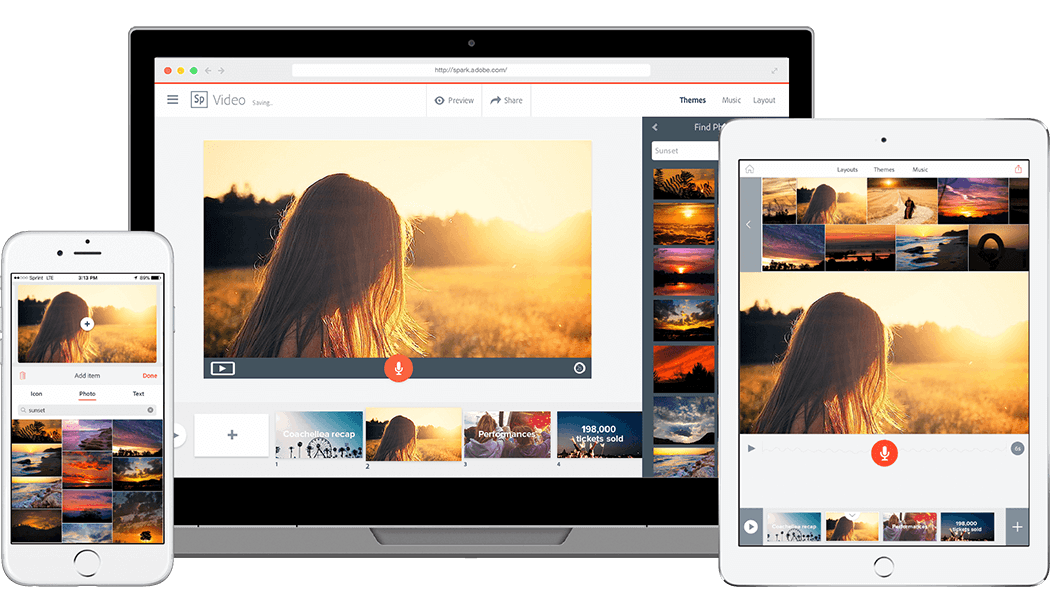
Solusi dari nama sebesar Adobe udah pasti gak bisa kita abaikan. Dengan Spark kita bisa secara sangat ekspress membuat desain dari foto-foto secepat kilat. Untuk Adobe Spark sudah pernah dibahas di sini. Kelebihan Adobe Spark adalah templatenya yang sangat banyak dan sudah dipersiapkan buat kebutuhan yang kekinian, seperti pembuatan cover sampai iklan Facebook. Asiknya lagi, di sini kita bisa comot foto bebas royalty yang disediain Adobe Spark.


Adobe Spark bisa dibuka di sini.
YouIDraw
YouIDraw juga bisa jadi solusi buat bikin editan dan desain online. Tampilannya yang sarat dengan tools ini bikin kita betah berlama-lama buat ngulik fitur-fiturnya. Walaupun ini bukan aplikasi yang khusus untuk penyuntingan foto, namun tools yang ada di sini bisa cukup ngebantu kita mengemas foto editan kita supaya makin keren. Ditambah lagi dengan ketersediaan template dari para desainer keren (kita juga bisa ikutan nyumbang desain loh) yang bikin kita gak bakal kehabisan ide. YouIDraw juga menyediakan satu app yang khusus untuk pembuatan logo.


Dapatkan YouIDraw di sini.
Nah, gimana… cukup berguna gak? Yang harus diingat lagi adalah bahwa solusi di atas harus dilakukan secara online. Jadi jangan sampai kita kehabisan quota juga.


 bipolar is-popular_