I want to share common problems Chromebook users face (and how to deal with them) because most of them happened to me and I managed to get out of this situations.
Before you continue reading, there are two things I I would like to ask you:
Do you have a Chromebook?
Are you planning to get one soon?
If either answer is yes, then you’re on the right track here, las.
We all know (based on history) that Chromebook is a cheap laptop using minimum specification. It came pre-installed with ChromeOS which is also very light. Because “almost” everything you do is actually running on the server remotely.
That means if your internet is down, nothing much you can do about it. Yes… yes… there are some Chrome apps we can use offline. But, just being an honest asshole I always am, doing shit offline is not the reason people buying Chromebook in the first place.
So, these are common problems Chromebook users face and how to deal with them:
1. No Wifi at Home 1
There are several cases when your wifi connection got interrupted when you’re using some (even one) Bluetooth devices. It doesn’t seem like a big deal when you don’t have a certain urge to accomplished any task. Wifi receiver in our Chromebook is not something that we can repair yourself (speaking for myself). So, a USB to Ethernet adapter can save our life here. Try to pick one at Amazon.
2. No Wifi at Home 2
This is the scenario, you have everything in your Chromebook all just fine. But your husband is draining your bandwidth playing MMORPG. Or your wife is draining your internet bandwidth while doing a Korean Drama marathon. F.Y.I Korean Drama is much longer than any Netflix series in one season.
Fix this situation by plugging in your 3G modem and connect with them. Not all brand are compatible, so try to get exactly this one.
3. Yes Wifi >;p
What if we don’t want that tiny ethernet adapter hanging on the side of our Chromebook and makes an awkward situation like having your balls hanging out of your pants? The solution is quite simple, get an external wifi receiver. Make sure it’s Chromebook compatible.
4. Broken/No Display
Have you ever found your Chromebook just won’t lit? Pour some gasoline… No! You can check the power indicator lamp in the color of yellow/red/blue. If it’s on, then maybe it’s “only” your display. You can call an expert to fix that. What if your Chromebook is populated with many of your personal files in your Download folder? You might want to secure this files first.
Simply plug our Chromebook into your TV with HDMI cable and take full control of using your Chromebook display. I can almost guarantee that you will never want to use your Chromebook display anymore after experiencing the fun of having a “generic” smart-TV!
I think that’s it for now. I just remember that I wanted to play online games using my “smart-TV”. I will keep this “Problems Chromebook Users Face” page open to add more points later.
In the era when almost everything can be used online, sometimes we stumble on the situation where we’re out of service area. Out of service area means that we have no connection to the internet. This is not the end of the world (even if it feels like it is). There are some offline games we can play on Chromebook and other computers with Chrome browser installed. The sad thing is… we still need the internet connection to add these game extensions to our Chromebook. So, here is the list of what to play offline:
You need steady aim to match like-coloured marbles in this Zuma-like puzzler. Shoot marbles using the mouse, but be quick about it.
Destroy marbles by forming groups of at least three marbles of the same colour. Aim and use mouse click to shoot the marbles. Press spacebar to swap the colour of the marble to be shot.
While the graphic is far from amusing, Marble Lines can help you survive until the next wifi stop.
Lead the living ball into the jolly basket in this unique basketball arcade game!
Basket & Ball is a free arcade game set on a basketball court. Control the rebel ball with touches or keyboard and lead it into the basket! Dribble the ball by pressing space or tapping the jump button. Pass through obstacles and perils scattered through the court and solve puzzles to achieve victory! Avoid spikes and fires, extinguish the flames in waters, propel the ball with springs and trampolines and run away from levitating police robots armed with tazers! Put your reflexes and wits to test on 55 levels of crazy basketball fun! Excel in sports and win shootout challenges where the player has to show some good throwing precision to hit the basket at least once out of 3 throws.
Gather stars and pick up game changing bonuses scattered across the basketball court. Use the time stopping bonus to make the ball stop in mid-air and relaunch it wherever you want! Pick-up gravity inverting bonus to be able to reach impossible spots next to the ceiling. Turn the ball into stone and roll it through spikes and fires with the stone bonus. Give it some extra bounciness with the pump bonus to reach better heights and bounce of doughy surfaces. Enjoy the soundtrack from late 80s and the crowd’s emotional cheering as you make your way through this unusual sports arcade game. If you run Basket & Ball on a touch enabled device, you can enable/disable touch controls in the options menu. Select “Smaller Controls” for bigger screens.
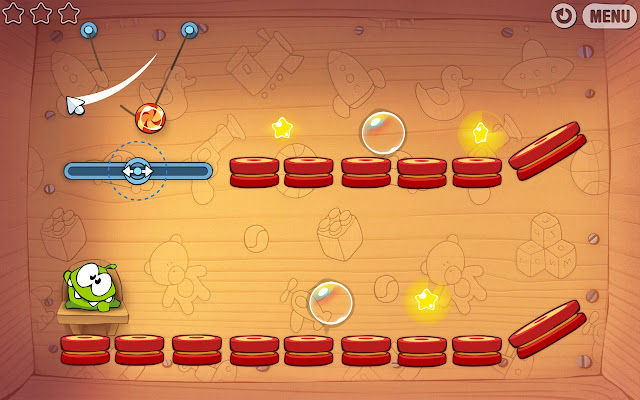
Cut the Rope, catch a star, and feed Om Nom candy in this award-winning game!
A mysterious package has arrived, and the little monster inside has only one request… CANDY! Collect gold stars, discover hidden prizes and unlock exciting new levels in this addictively fun, physics-based game!
This is the game that everyone should play at least once in their life
Enter a wild race to save your missing friends. ☆ Dodge prickly obstacles ☆ Smash lots of pesky robots ☆ Collect coins to drive new karts ☆ Find maps to unlock all characters ☆ Race your best time in 56 dazzling levels
That’s it for now, I’ll keep this page open for new updates…
Acer Chromebook 11 baru dengan USB-C yang merupakan Chromebook kelas menengah ke bawah. Dengan desain yang tanpa kipas (fan-less) membuat pengalaman berselancar jadi lebih menyenangkan karena tanpa kipas berarti tanpa kebisingan pula. Tipe ini hadir dengan dua port USB 3.0, dan untuk pertama kalinya dilengkapi USB type-C. Hadir dengan pilihan touchscreen dan non touchscreen dengan kemampuan menjalankan aplikasi Android.
Sebagai Chromebook kelas menengah, tidak ada yang terlalu menonjol dalam spesifikasinya. Namun itu cukup untuk kelas Chromebook, karena seperti kita tahu bahwa Chromebook bisa berjalan baik walaupun dengan spesifikasi rendah.
Sama seperti Chromebook produksi Acer lainnya, laptop ini ditenagai Intel Celeron, 2-4GB RAM, dan pilihan 16-32GB storage. Dilengkapi juga dengan webcam HDR dan speaker stereo dengan mikrofon terintegrasi.
Chromebook ini bisa dimiliki pada bulan Maret mendatang dengan harga mulai dari 249USD.
Pernah ngerasa “tertipu” waktu habis install theme baru Chrome dan hasil yang keluar gak sesuai dengan thumbnail/previewnya? Kalau pernah, badgus… berarti bukan Aku sendiri yang ngerasa begitu. Ternyata ada caranya buat menampilkan icon di tab baru Chrome. Sebelumnya, Aku kasih contoh di bawah ini:
Ini yang diharapkan…
…eh setelah diinstall hasilnya ini…
Ini bisa jadi karena theme yang kita lihat itu masih pakai thumbnail lama. Sejak Google mengupdate Chrome ke versi 29, icon di tab baru Chrome memang udah gak ditampilin lagi. Ini berguna buat tema yang mendukung seperti CoolColorTheme, tapi bikin basi tampilan tema yang polos. Gimana ya? Gak greget aja gitu, serasa browsing pakai internet explorer lainnya.
Kalau lu satu selera sama Aku, icon-icon itu bisa dibalikin lagi pakai ekstensi “Show Apps in New Tab” yang bisa didownload di sini. Setelah instalasi ekstensi, jangan lupa matiin ekstensi/tema lain yang “bentrok” sama ekstensi ini, misalnya tema-tema yang memakai Flash buat antar-mukanya seperti Pixlr dan Momentum.
Setelah menimbang-nimbang, akhirnya gw tulis juga tentang Remix OS ini walaupun sebetulnya tema ini mungkin udah basi. Kenapa basi? Karena ternyata RemixOS terbengkalai proyeknya, seperti yang ditulis di webnya:
“We’ll be restructuring our approach to Remix OS and transitioning away from the consumer space. As a result, development on all existing products such as Remix OS for PC as well as products in our pipeline such as Remix IO and IO+ will be discontinued”.
RemixOS pun memberikan uang kembali bagi yang sudah melakukan pembelian baik yang sudah terpenuki maupun yang belum. Ok, terlepas dari terbengkalai atau tidak, gw pun tergoda buat lihat kaya apa sih RemixOS ini? Apa lebih keren dari PhoenixOS? Untuk cari tahu, gw install deh OS ini ke Chromebook gw yang bandel ini.
Sebagai catatan, Chromebook gw ini udah berada dalam mode developer dan terinstall Ubuntu 16.04 via Crouton. Jadi gak tahu deh ini berpengaruh atau gak sama apa yang bakal gw tulis.
Instalasi
Instalasinya sih bisa dibilang cepat, walaupun gw gak ngerasa itu kaya instalasi beneran, secara disarankan buat pakai dalam Guest Mode, alias cuma ngejalanin yang udah ada di USB. Anti-klimax banget sih, secara apa-apanya serba terbatas, dan gw gak bisa nyimpen data di dalamnya.
Kebayang dong konyolnya kalau setiap mau main game aja kita harus install ulang mulai dari Google Play sampai gamenya?
Gw udah coba juga buat instalasi “Residence”, yaitu instalasi langsung ke Hardisk. Tapi ternyata prosesnya stuck di logo RemixOS saat booting.
RemixOS VS PhoenixOS
Dengan cara yang sama, yaitu menjalankan dari LIVE USB, gw ngerasa kalau PhoenixOS jauh lebih cepat daripada RemixOS. Lebih cepat dan lebih bagus juga. Entah kenapa, RemixOS bikin tampilan game yang gw mainin jadi pixelated kaya main di komputer yang belum terinstall driver VGA card-nya. Sementara kalau di PhoenixOS ya tinggal main aja secara normal.
Tapi konon, di RemixOS kita bisa pakai klik kanan mouse, nah ini yang gw belum nemu cara settingnya.
Kesimpulan
Sementara ini gw berkesimpulan, kalau mau eksperimen sih mendingan pakai PhoenixOS aja. Kalau mau main game atau punya pengalaman berandroid di PC, ya PhoenixOS juga sih. Ya secara kayanya PhoenixOS masih dalam posisi yang lagi hot-hotnya. Soalnya percuma juga pakai OS keren kalau gak ada supportnya kan?
Tapi kalau masih mau pakai RemixOS dan kebetulan geeky, boleh juga sekalian gabung di RemixOS ressurect/revive buat ngebantu pengembangannya.
GAK kerasa udah aja two months since I first wear Chromebook. Chromebook I dapetin as birthday gift is not never disappoint me either in the exercise of his duties, and after My torment with instalin — it’s like Gallium, Endless OS and Ubuntu. And not infrequently I also uninstall just make happy-happy. Amazingly, she recovered like always on hand. Then, on the morning run out staying up because for this video, my new nyadar if I gak tuh know anything reserved Chromebook background and history. If it turns out he’s not from among well gimana? Keep those nights I strangled bedtime. Serem right?
Then start I did hunt info reserved Chromebook, because it happens to be a trending topic today is not there that I understand. :p
Also read: Chrome OS for PC and Mac
What is a Chromebox, Chromebase, Chromebooks and Chromebit?
Simply put, anyway here goes … Chromebook that laptop, desktop, it Chromebox Chromebase it all-in-one and Chromebit it is similar to the same Intel Compute stick. How to use any of the same, i.e. it is plugged into the display screen that has an HDMI input.
Chromebook is a laptop running the Chrome operating system is Linux-based. This is why Chromebook can diinstalin Linux with enable developer mode, either with croutons (installed via command line in ChromeOS) or for use in dual-boot.
In December 2010, Google distributed a homemade laptop Inventec 60rb series Cr-48 containing Chromium free of charge for testing. The tester is called with test pilot Cr-48. But it was a lot 60rb, kok gak I goto huh? Google makes an impact by changing the conventional keyboard designs to be more fitting for the wearer Chromebook that in fact the majority of its activities are located around the internet. That change is change the capslock button and search button so Function so the back button-forward-refresh-and so on. Maybe the hobby ngoprek remember if any laptop can be transformed so Chromebook. That way is to install Chromium into the traditional laptop. Chromium itself is now running on its own outside of ChromeOS and because open source can be developed freely (if understood), for example was used by PhoenixOS.
Chromebook High-end Series
If it runs out read this effect that create Chromebook commoners, try check out dikeluarin the same Pixel Google year 2013. With a high specification and price that makes want nabung, not too common people again right?
Chromebook ngejalanin almost all activities and its application in the cloud a.k.a. online, although there are some that can be used offline. So we jalanin rich computer guy remotely wrote. But yes the day gini not online, it feels rich what gitu ya? This is what makes the spec need not Chromebook high. Anyway there is wifi kenceng origin, further idup lo.
Lack of this is, we can not again tuh nginstallin whose name our favorite devices. Suppose we have a webcam or other cherished trinkets using the USB connection. If not supported, so the post aja deh. Or Yes to install Linux and aktifin from there.
But it gets worse here, the more peripheral ones are supported the same ChromeOS, except the printer. Because I think the hell doi want to put forward the Google cloud print after I try not to disappoint as well.
The birth of Chromebox and Chromebase
Chromebook so laptop Linux with the highest sales. In the year 2012, Chromebox Google launched desktop version of Chromebook. Followed by the launch of Chromebase in the year 2014. If ever see a computer shape is rich but not the iMac iMac, that’s Chromebase.
Google has promised to give an update on the old type Chromebook (certain) to be able to run Android applications in Chromebook. However, until now there are still many who have not receive rations (including me).
Had outstanding tutorial to run Android on Chromebook with how to make extension and mengkonvert apk, but it turns out it’s only temporary. Lost it when Chrome update.
Google itself is not interested in making the Android as a desktop machine and want to concentrate more on ChromeOS. What is the reason? Only he and the driver of the rickshaw knows.
Convertibles — basically Android tablets with a keyboard accessory — make some sense. But Android desktops don’t make much sense right now. Even Google doesn’t ‘ think Android is appropriate for desktops or laptops, which is why they’re pushing Chrome OS-based desktops and laptop PCs. ~ howtogeek.com
A Bit Of A Gimmick
Google’s target users computer beginners and students as the Chromebook market. But it turns out that this raises the case because according to the EFF (Electronic Frontier Foundation), Google has broken through its policies regarding cookies privacy and synchronization. So out the statement that students should not be milked information, and in may, should the knowledge of his parents.
Gak kerasa udah dua bulan aja sejak pertama kali gw pakai Chromebook. Chromebook yang gw dapetin sebagai hadiah ulang tahun ini gak pernah sekalipun mengecewakan gw baik dalam menjalankan tugasnya, maupun setelah gw siksa dengan instalin ini-itu seperti Gallium, Endless OS dan Ubuntu. Dan gak jarang juga gw bongkar cuma buat senang-senang. Hebatnya, dia selalu kembali pulih seperti sedia kala. Lantas, di pagi habis begadang gara-gara ngedit video ini, gw baru nyadar kalau gw tuh gak tahu apa-apa soal latar belakang dan sejarah Chromebook ini. Kalau ternyata dia bukan dari kalangan baik-baik gimana? Terus malam-malam gw dicekik waktu tidur. Serem kan?
Maka mulailah gw melakukan pemburuan info soal Chromebook ini, karena kebetulan trending topik hari ini gak ada yang gw ngerti. :p
Apa Itu Chromebook, Chromebox, Chromebase dan Chromebit?
Sederhananya sih begini… Chromebook itu laptop, Chromebok itu desktop, Chromebase itu all-in-one dan Chromebit itu mirip sama Intel Compute stick. Cara pemakaiannya pun sama, yaitu dicolok ke layar display yang memiliki input HDMI.
Chromebook adalah laptop yang menjalankan sistem operasi Chrome yang berbasis Linux. Ini makanya Chromebook bisa diinstalin Linux dengan mengaktifkan developer mode, baik dengan crouton (diinstal melalui command line di dalam ChromeOS) atau untuk dipakai secara dual-boot.
Pada bulan Desember 2010, Google membagikan 60rb laptop buatan Inventec berseri Cr-48 yang berisi Chromium secara cuma-cuma untuk testing. Para tester ini disebut dengan pilot uji coba Cr-48. Padahal 60rb itu banyak, kok gw gak kebagian ya?
Google membuat gebrakan dengan merubah desain keyboard konvensional menjadi lebih pas untuk pemakai Chromebook yang notabene mayoritas kegiatannya berada seputar internet. Perubahan itu adalah mengubah capslock jadi tombol pencari dan tombol Function jadi tombol back-forward-refresh-dan seterusnya.
Mungkin yang hobi ngoprek ingat kalau laptop apapun bisa disulap jadi Chromebook. Cara itu adalah dengan menginstal Chromium ke dalam laptop jadul. Chromium sendiri sekarang sudah berjalan sendiri di luar ChromeOS dan karena open source bisa dikembangkan secara bebas (kalau ngerti), misalnya dipakai oleh PhoenixOS.
Chromebook Seri High-End
Kalau habis baca ini kesannya Chromebook itu buat rakyat jelata, coba tengok Pixel yang dikeluarin sama Google tahun 2013. Dengan spesifikasi yang tinggi dan harga yang bikin mau nabung, gak terlalu rakyat jelata lagi kan?
Chromebook ngejalanin nyaris semua aktifitas dan aplikasinya di cloud alias secara online, walaupun ada beberapa yang bisa digunakan secara offline. Jadi kaya kita jalanin komputer orang secara remote aja. Tapi ya hari gini gak online, rasanya kaya apa gitu ya? Ini yang bikin Chromebook gak perlu spek yang tinggi-tinggi. Pokoknya asal ada wifi kenceng, lanjut idup lo.
Kekurangan dari hal ini adalah, kita gak bisa lagi tuh yang namanya nginstallin perangkat kesayangan kita. Anggaplah kita punya webcam kesayangan atau pernak-pernik lainnya yang memakai koneksi USB. Kalau gak disupport, ya jadi pajangan aja deh. Atau ya install Linux dan aktifin dari situ.
Tapi makin ke sini, makin banyak peripheral yang disupport sama ChromeOS, kecuali printer. Karena kayaknya sih doi mau mengedepankan Google cloud print yang setelah gw coba gak mengecewakan juga.
Kelahiran Chromebox dan Chromebase
Chromebook jadi laptop Linux dengan penjualan tertinggi. Di tahun 2012 Google meluncurkan Chromebox, versi desktop dari Chromebook. Disusul dengan peluncuran Chromebase di tahun 2014. Kalau pernah lihat komputer yang bentuknya kaya iMac tapi bukan iMac, itulah Chromebase.
Google telah menjanjikan untuk memberikan update pada Chromebook tipe lama (tertentu) agar bisa menjalankan aplikasi Android di Chromebook. Namun sampai saat ini masih banyak yang belum kebagian jatah (termasuk gw).
Sempat beredar tutorial untuk menjalankan Android di Chromebook dengan cara membuat extension dan mengkonvert apk, namun ternyata itu hanya sementara. Hilang begitu saja ketika Chrome mengupdate.
Google sendiri tidak tertarik untuk menjadikan Android sebagai mesin desktop dan mau lebih berkonsentrasi pada ChromeOS. Apa alasannya? Hanya dia dan sopir bajaj yang tahu.
Android convertibles — basically tablets with a keyboard accessory — make some sense. But Android desktops don’t make much sense right now. Even Google doesn’t’ think Android is appropriate for desktops or laptops, which is why they’re pushing Chrome OS-based desktops and laptop PCs. ~ howtogeek.com
Sedikit Gimmick
Google menargetkan pemakai komputer pemula dan pelajar sebagai pasar Chromebook. Namun ternyata hal ini menimbulkan kasus karena menurut EFF(Electronic Frontier Foundation), Google telah melanggar privasi melalui kebijakannya mengenai cookies dan sinkronisasi. Sehingga keluar pernyataan bahwa pelajar tidak boleh diperah informasinya, dan apabila boleh, harus sepengetahuan orangtuanya.
Kalau biasanya tema (theme) Chrome yang Aku temui di webstore rata-rata cuma gonta-ganti warna dan gambar latar, kali ini Aku mau bahas sesuatu yang beda banget. Yup, sesuai judul, namanya adalah FVD Speed Dial. FVD Speed Dial merupakan ekstensi bikinan Cool Color Themes yang bikin pengalaman menjelajah pakai Chrome kita kita jadi makin asik. Selain ekstensi ini, Cool Color Themes juga bikin banyak banget tema Chrome OS yang siap didownload di Web Store.
Sayangnya, fungsi untuk apps gak jalan saat artikel ini ditulis.
Membuat dan Menjual Aplikasi Chrome di Chrome Web Store Plus Panduan Instalasi Gallium OS (Linux) di Chromebook
Alangkah kagetnya gw waktu coba-coba bikin app buat Chromebook dan malah ngeliat ternyata gw udah bikin dua aplikasi Chromebook di situ. Senenglah pastinya, sayangnya gw ga inget langkah-langkah buat bikinnya. Dan ternyata dua aplikasi itu adalah proyek coba-coba gw yang terbengkalai. Kasian yah?
Makanya sekarang gw mau tulis ini sebagai catatan gw pribadi juga kali aja nanti lupa lagi. Tapi biasanya sih, gw malah lupa pernah nyatet.
Hal ini terjadi juga saat gw ngurusin Adsense gw yang modar gara-gara fitur baru plugin yang gw pakai. Dan akhirnya gw putuskan buat nyatet step by stepnya di kertas aja. Lagian kalau nyatet di atap kan gak sampe, sob! Memang cara tradisional masih lebih ampuh, kecuali kalau kertasnya hilang juga.
Balik ke soal aplikasi ini… tapi sebelumnya gw mau jelasin dulu tiga hal ini:
Pengalaman pertama kali gw adalah menggunakan Chromebook Acer C720P. Kesan pertama yang gw dapetin adalah… wow asik nih. Asiknya adalah:
Bobot ringan
Batre awet
Gak ribet sama virus
Boot awalnya cepet
Aplikasi gratisannya seabrek
Bisa dual boot
Saking ringannya, Chromebook sering gw jadiin powerbank buat ditumpangin sama adik-adiknya (hape dan tablet). Ya ini juga lantaran batre doi juga awet banget. Jadi settingan gw adalah masangin tablet buat koneksi internet, dan si Chromebook jadi suplier dayanya. Uuu… simbiosis mutualisme nih!
Virus sih ga jadi urusan kita lagi lantaran semua diatur sama Google secara online. Nah, ini kelebihan Chromebook dibanding netbook atau laptop Windows lainnya. Kalau di kedua perangkat yg barusan gw sebutin kan kita ribet sama berbagai notif anti virus.
Boot awalnya cepet banget, sekitar tujuh detik kalau menurut stikernya sih. Yg gw rasain malah lebih cepet lagi. Pokoknya keluwesan kita mengakses data di Chromebook itu sama kaya kita mengakses data di handphone.
Aplikasi gratisannya banyak banget. Walaupun gak semewah App Store, tapi semua app ini juga dijamin bebas virus, walaupun ada aja yang kesannya asal bikin dan bikin browser kita jadi jelek.
Buat ngakalin kinerjanya yang hampir 80% harus online, selain pake aplikasi offline, kita juga bisa install Linux* di Chromebook kita.
*Untuk tulisan lebih lengkap seputar instalasi Linux ini ada di bagian paling bawah postingan ini.
Chrome Web Store
Semua aplikasi yang kita butuhin sehari-hari ada di sini. Mulai dari kebutuhan mengetik sampai kebutuhan edit video. Semua dikerjakan secara online juga. Bayangin asiknya lu ngedit di kamar tidur, terus ngelanjutin di teras depan rumah. Eh, itu sih deket ya?
Buat yang jengah sama aplikasi Microsoft Office yang berbayat, bisa pakai aplikasi yang disediain Google secara gratis. Kerennya lagi, file yang kita bikin di situ bisa dipakai secara penuh sama temen kita yang cukup beruntung bisa beli Office. Contohnya gw tulis di poin selanjutnya…
Aplikasi Chrome
Sebagai pengganti Words, kita bisa pakai Docs, sementara untuk pengganti Excel kita bisa pakai Sheets. Gimana buat yang buka edit foto? Ada Pixlr yang keren dan Polar. Untuk video juga ada, cuma gw belum nemu gratisan yang bagus, kalau yang gratisan lumayan banyak.
Aplikasi Chrome berkesinambungan sama akun Google kita, makanya kita bisa pindah-pindah perangkat dan mengakses data kita di mana aja.Semua file disimpan di Google Drive, dan juga bisa multi login. Ya selama ga lupa password dan username aja. Itu sih kaya gw yang marah-marah ngira akun gw dibajak padahal gw lupa semalam udah ganti password.
Lalu bagaimana berbagai aplikasi itu bisa ada di Chrome Web Store? Tentunya mereka gak muncul secara tiba-tiba. Ada orang-orang yang mengunggah aplikasi buatan mereka ke sana. Kabar baiknya adalah… Kita juga bisa!
Membuat dan Menjual Aplikasi Chrome
Kali ini gw mau membahas pembuatan aplikasi Chrome tanpa perlu pengetahuan coding. Yang kita perlu adalah:
Akun Google.
Akun WordPress.com.
Self hosted domain.
Koneksi internet <— juga terpakai untuk instalasi Linux (OOT).
Bagaimana caranya? Gw lanjutin tar abis bangun tidur yah…
Hoahm… gw bangun setelah tidur yang kurang dari dua jam dan mendapati Chromebook ini sudah terinstall Gallium OS. Yes!… topik baru!
Balik ke pembuatan aplikasi…
Akun Google
Gw hampir ga percaya sampai harus bahas poin ini. Kalau lu pengguna Android, hampir bisa dipastiin kalau lu punya akun Google. Kalau belum atau mau ulang dari awal, bisa langsung ke sini buat lihat caranya. Saran gw sih, dari awal pakai data diri sebenar-benarnya. Kenapa? Karena nanti kita bakal urus masalah pembayaran pakai akun ini juga. Lu ga mau dapet pembayaran buat Brad Pitt tapi ga bisa diambil lantaran nama aslilu adalah Si Otong, kan?
Akun WordPress.com
Kenapa WordPress dan bukan yang lain? Sederhana sih alasannya… lantaran gw cuma bisa pakai ini! Udah deh ga usah berisik, bikin aja akun WordPress lalu bikin dulu desain awalnya. Kalau gak ngerti urusan desain, bisa pakai template-template keren yang ada di sini dan di sini.
Self hosted domain adalah tempat di mana lu bakal naro alamat web yang mau dijadiin aplikasi Chromebook. Lah, kan udah ada WordPress?!? Nah ini cara hematnya biar kita ga usah beli hosting mahal-mahal. Sederhananya begini: WordPress itu buat kita naro file, self hosted domain buat kita pasang nama, misalnya “SiOtong.com”.
Nih coba pakai layanan rekomendasi gw di bawah ini:
Di Dracoola.com, kita bisa dapet paket menarik dan layanan customer service-nya yang tabah mandraguna. Jadi kalau ada pertanyaan tekhnis, tanya sama mas-mas di sana aja ya.
Setelah urusan domain selesai, install WordPress di web yang barusan kita bikin. Jangan lupa install Jetpack dan konekin ke akun WordPress.com yang sebelumnya kita bikin biar makin eksis. Ini memungkinkan kita buat update website dan otomatis tersebar ke berbagai sosmed yang terhubung ke Jetpack WordPress.
Koneksi Internet
Ini wajib banget, jadi pastiin quota cukup buat menunaikan tugas ini sampai selesai. Bukan apa-apa, tar kalo putus di tengah jalan terus lupa stepnya udah sampe mana kan repot.
Mulai Membuat Aplikasi
1. Buat Icon App
Anggaplah kita mau bikin web app bernama SIOTONG. Pertama-tama kita harus membuat icon aplikasi berukuran 128x128px dalam format .png. Gak tahu gimana caranya atau gak punya aplikasi penyuntingan gambar? Bikin secara online aja di Logo Creator. Save logo tadi dengan nama icon_128.png ke folder yang kita namain SIOTONG.
Ganti semua huruf yang ditulis tebal dengan keterangan sesuai aplikasi yang kita bikin lalu simpan ke folder SIOTONG yang tadi kita masukkan logo dengan nama manifest.json <— ekstensi/akhiran harus .json, jangan sampai jadi .json.txt atau yang lain.
3. Zip Folder SIOTONG yang berisi file icon_128.png dan manifest.json.
4. Ketik chrome://extensions di Google Chrome. Lalu centang kolom “developer mode“. Pilih load unpacked extension buat mulai mengunggah file SIOTONG.zip yang kita buat di proses nomer 3 dan pilih folder Web App.
5. Chrome bakal nunjukin kesalahan yang perlu diperbaiki. Baik yah?
Menjual Aplikasi Kita
Nah, di langkah inilah akun Google yang sebelumnya kita buat berperan. Hal pertama yang harus kita lakukan adalah masuk ke web Developer Chrome dan masukkan akun Google kita di sana.
Buat file zip
Buat akun developer
Upload (file zip) app <— kita sudah sampaisini.
Pilih sistem pembayaran <— Masukin info keuangan seperti kartu kredit atau rekening bank (Swift Code BCA = CENAIDJA). Pengguna Telkomsel juga bisa bayar pakai pulsa.
Selesaikan kode app <— ikuti petunjuk dari Chrome Web Store.
Dapatkan app ID
Dapatkan token OAuth
Selesaikan App <— proses copas sana-sini dari poin 6 dan 7.
Beri kelengkapan “toko kita” <— masukin gambar dan video dalam ukuran yang sudah ditentuin.
Bayar biaya pendaftaran <— waktu gw nulis ini biayanya 5USD.
Luncurkan app kita!
Nah, sampai sini sih rasanya isiannya sudah beda-beda tergantung selera dan kebutuhan kita. Yang jelas kita harus masukin gambar resolusi tinggi dan beberapa yang beresolusi rendah. Kalau bingung cara bikin desain yang “menjual”, coba pakai Adobe Spark deh.
*Bonus stage: Instalasi Linux Gallium OS di Chromebook
Pastiin buat mengunduh file yang sesuai dengan Chromebook yang kita pakai. Gw belum pernah cobain gimana kalau install pakai OS yang gak disarankan sih. Cobain gih… tar hasilnya tulis di komen yah. 😀
Proses Instalasi
Buat backup Chromebook pakai Chromebook Recovery Utility (buat jaga-jaga aja).
Ubah Chromebook jadi Developer Mode (Jangan hidupkan debugging mode!).
Matiin total Chromebooknya.
Pencet dan tahan tombol ctrl + (panah kanan di atas / kalau di keyboard biasa = F2) lalu tekan tombol power buat nyalain.
Pencet ctrl + alt + t buat buka terminal.
Bakal muncul tampilan dengan command prompt crosh, ketik shell lalu pencet enter.
Ikuti proses sampai restart ke Chrome lagi, lalu sambungkan ke internet.
Instalasi CHRX
Gw pilih cara instalasi pakai chrx soalnya bikin gw bisa milih mau masuk ke Chrome OS atau Gallium OS. Coba cek di daftar perangkat yang kompatibel buat ngeliat apa Chromebook yang kita pakai bisa menggunakan metode (instalasi chrx) ini.
Siapkan Chromebook kita untuk proses instalasi mengikuti cara di atas atau lihat di sini
untuk detailnya.
Boot perangkat ke Chrome OS tanpa login, dan konek ke internet. <— kita di sini.
Ubah jadi tampilan terminal dengan cara Ctrl+Alt+F2(panah kanan), lalu masuk sebagai chronos dengan mengabaikan password <— ini gunanya tidak mengaktifkan debugging mode. Saat debugging mode aktif, gw selalu ketemu masalah Password Salah!
Ketik chrx: curl -O https://chrx.org/go && sh go (lihat dokumentasi chrx untuk pilihan lainnya)
Ikuti petunjuk untuk membuat partisi SSD yang akan diisi instalasi GalliumOS. Kalau ini pertama kalinya menjalankan chrx di Chromebook, chrx akan reboot setelah melakukan partisi dan kita harus mengulang langkah ke-5 (curl -O https://chrx.org/go && sh go).
Setelah restart, di layar “OS verification is OFF“, tekan Ctrl+L untuk masuk ke GalliumOS, atau Ctrl+D untuk masuk ke ChromeOS.
Setelah beberapa waktu coba-coba, mulailah gw gatel mau nambahin aplikasi. Dan baru gw sadar bahwa gw ga tahu cara install aplikasinya. Untung gw nemu tutorial ini. Walhasil sekarang sudah terinstall aplikasi-aplikasi yang bisa ikut menunjang produktifitas kita.
Nah, gimana? Cukup berguna kan buat menghabiskan waktu? Yuk diikutin terus webnya…
Live Streaming menjadi solusi yang menyenangkan, terutama sejak TV kita “dijajah” oleh KPI yang tercinta. Kenapa? Karena seperti kita tahu, kita gak sebodoh yang KPI kira. Dan kalau menurut hemat saya, dengan disensornya TV kita, toh orang bejad macam ini tetap gentayangan. Jadi semoga aja sih, live streaming yang sebagian udah kena internet sehat ini gak ikut-ikutan dikonsumsi orang-orang ngehe. Ya supaya yang “pinter” gak ikutan kena imbasnya.
Balik ke pemikiran yang kelihatan asal pukul rata, atau bahasa ribetnya “penstereotipikalan” tadi. Ini sama aja kaya mau bunuh tikus di ladang marilah kita menumpang mandi kan?
Live Streaming Lebih Update
Gimana gak update? Paling selisihnya beberapa detik kalau ngelag. Kecuali kalau habis hujan gede kaya para pelanggan Indihome seperti gw ini. Mati kutulah… sampai-sampai gw diingatkan sama tayangan TV yang mau langganan internet kudu pakai pawang hujan. Untung waktu itu belom maen sensor, bisa-bisa ujannya jadi gersang keleus.
You know what? Buat gw yang jarang nonton TV, fenomena ini malah gak kerasa (awalnya). Waktu itu gw terjebak dalam situasi di mana gw dan anak gw harus ngeliat acara India di TV. Gak tahu judulnya, pokoknya kaya Mahabarata gitu deh setingannya. Apa emang Mahabarata ya?
Di film India itu ada satu karakter yang habis bertempur dan mukanya berwarna abu-abu. Tapi kami tetap ngeliatin sambil gak tahu apa yang terjadi. Sampai di saat gw nanya ke anak gw, “itu emang karakternya kaya gitu?”, yang lalu dijawab sama anak gw, “gak tau, itu ilmunya kali”.
Sedikit berbagi aja, buat kalian yang lahir di jaman digital atau baca blog ini di tahun 2.999,99FM… sebelum sensor-sensoran bergaya seperti yang gw sebut barusan atau diburem-buremin, film seluloid (ini bukan namanya?)citu digunting secara fisik untuk nyensor adegan-adegan yang dianggap perlu hilang.
Efek Samping Penyensoran
Tapi gak selalu sensor itu bagus sih… gw pribadi pernah nyangka mata gw rusak gara-gara TV berbayang. Ya mungkin yang nyensor mau cobain efek-efek baru atau yang kerjanya masih magang aja. Padahal nih ya, yang kerjaannya ngedit video kawinan aja serius banget kok kerjanya.
Eh stop! (Hammer time) Ini kan temanya live streaming, kok banyakan ngomongin sensoran sih? Balik ke live streaming kalo gitu…
Aplikasi Favorit Buat Live Streaming
Ini beberapa aplikasi yang terlintas di kepala gw kalau ngomongin Live Streaming:
Facebook
YouTube
Bigo
Kenapa ada tiga itu? Karena selain mudah dipakai, rata-rata pemirsa ya banyak di situ. Setidaknya buat target pemirsa gw sih. Ya siapa tahu ada app khusus nenek-nenek dan kakek-kakek buat live streaming mereka.
Coba kita bahas dikit soal masing-masing app tadi:
Jejaring media sosial ini bisa dibilang terbesar di dunia saat ini. Gak percaya? Coba aja buka akun baru, dalam dua hari aja langsung penuh sama friend request. Ada yang datang lantaran disarankan oleh Facebook dan sebagian besar nyantol sendiri lantaran sinkron ke address book kita. Sialnya, gak semua mahluk di address book kita itu sebetulnya mau kita kontak lagi. Maka terjadilah silaturahmi secara paksa. Dengan settingan privasi berbeda-beda, kita bisa tentuin sama siapa kita mau berbagi live streaming kita. Semudah mencet tombol, kita udah tayang live di Facebook.
YouTube
Kalau lu pengguna Chromebook, live streaming jadi menyenangkan karena mudah disetup dan Chromebook memiliki bobot relatif ringan. Nilai plus lagi, gak perlu setting webcam dan permission macam-macam. Tapi ini datang dengan pengorbanan kualitas yang lumayan. Kekurangannya adalah, kalau pakai app di iPhone live streaming ini gak bisa dibuat landscape. Yang efeknya lumayan mengganggu lah ya…
Buat pemakai Chromebook bisa coba solusi ethernet di bawah ini buat konek ke internet pakai kabel ethernet:
Gimana kalau mau live streaming di Chromebook sambil jalan-jalan? Hasil intipan di forum orang sih, katanya bisa plug and play pakai modem… bentar, rasanya gw bikin bookmark (soalnya gw belom beli).
back… setelah nyari kurang lebih 20 menit, ini barangnya:
Huawei E367u-2 Modem USB, silahkan langsung ke lapaknya di sini. Kebetulan sekarang Bukalapak lagi ada promo gratis ongkir kalau pesan di aplikasi asal pakai kode promo PAKAIGRAB.
Udah ah, gw kok halu ya? Keyboard belok sendiri wkwkwkwkwksumiati…







 bipolar is-popular_