How To Install SSL Certificate and Get HTTPS


Domain names for just 88 cents!

Starting this July, Chrome will mark all non-HTTPS nets as unsafe webs to open. Actually, not a new thing for internet users in general (get a warning). But imagine if this is enforced and the web owners neglect to embed SSL on their web. How many visitors will avoid their web? I started to use HTTPS when I get into trouble in taking care of something with HTTP web. I didn’t know how to install SSL certificate and get HTTPS back then.

At that time I was upset because I constantly got the warning every time I switch to another page in PLESK. I did not get a satisfactory answer from my previous hosting provider.


Then I decided to move one of my website to Namecheap while leaving the other one on the old provider. Namecheap made the migration easy and fast. In my story, I was able to write my next article in the next day.

Need website builder? Consider one of these.

Wanna Know How To Install SSL Certificate and Get HTTPS for your website?

First, you need CPanel. Since you’re reading this, I assume that you already have at least one active website. We have different approaches to install SSL and get HTTPS. You can use our domain/hosting technician help (which is more comfortable and risk-free), or you can install it yourself.

If you’re like me, having subdomains, you might want to try installing SSL yourself at least once so you can get familiar with the space you’re working on.

Want your website looks like this? Choose this theme.


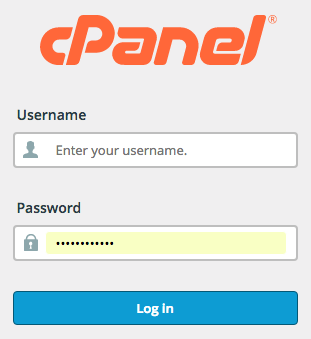
Make sure you have your CPanel username and password. If you lose it, you can check the first emails you got from your domain/hosting provider. Look for the information there. Or… just ask for a new password.


Let’s Secure Our Site With SSL Certificate
  1. Open your CPanel by going to http://change-this-to-your-website-address/cpanel
  2. Go To Exclusive For Namecheap Customers, then choose Namecheap SSL
  3. If this is your first time, you can click “Support” on the upper right on your page, next to your Login information. And ask Namecheap technician to get you the SSL certificate.
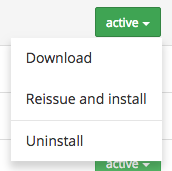
  4. If you are coming here after you’re creating a subdomain, you will see your subdomain with green buttons to install, reinstall and remove your Free SSL certificate.
  5. If you waited more than 15 minutes and your HTTP site, not HTTPS yet, you can click the “Sync with Namecheap” button to re-trigger the process.

Your secure website is running? Try these tips to monetize it.

So, that’s How To Install SSL Certificate and Get HTTPS. Looking forward to visiting your safe website.

Bagaimana menginstal sertifikat SSL dan mendapatkan HTTPS


Nama domain untuk hanya 88 sen!

Mulai bulan Juli ini, Chrome akan menandai semua jaring bebas-HTTPS sebagai tidak aman jaring untuk membuka. Sebenarnya, bukan sesuatu yang baru untuk pengguna internet umum (mendapatkan peringatan). Tapi bayangkan jika ini ditegakkan dan pemilik web lalai untuk menanamkan SSL pada web mereka. Berapa banyak pengunjung akan menghindari mereka web? Saya mulai menggunakan HTTPS ketika saya mendapatkan masalah dalam mengurus sesuatu dengan HTTP web. Aku tidak tahu cara menginstal sertifikat SSL dan mendapatkan HTTPS kembali kemudian.

Pada waktu itu aku marah karena saya terus-menerus mendapat peringatan setiap kali saya beralih ke halaman lain di PLESK. Aku tidak mendapatkan jawaban yang memuaskan dari penyedia hosting saya sebelumnya.


Kemudian saya memutuskan untuk memindahkan salah satu website saya ke Namecheap sementara meninggalkan yang lain pada provider lama. Namecheap membuat migrasi mudah dan cepat. Dalam cerita saya, saya mampu menulis artikel berikutnya di hari berikutnya.

Butuh website builder? Mempertimbangkan salah satu dari ini.

ingin tahu bagaimana untuk menginstal sertifikat SSL dan mendapatkan HTTPS untuk website Anda?

Pertama, Anda perlu CPanel. Karena Anda membaca ini, aku berasumsi bahwa Anda sudah memiliki setidaknya satu situs aktif. Kami memiliki pendekatan yang berbeda untuk pasang SSL dan mendapatkan HTTPS. Anda dapat menggunakan domain/hosting teknisi bantuan kami (yang lebih nyaman dan bebas risiko), atau Anda dapat menginstalnya sendiri.

Jika Anda seperti saya, memiliki subdomain, Anda mungkin ingin coba pasang SSL diri Anda setidaknya sekali sehingga Anda bisa mendapatkan akrab dengan tempat Anda bekerja pada.

Ingin situs web Anda terlihat seperti ini? Memilih tema ini.


Pastikan Anda memiliki CPanel username dan password Anda. Jika Anda kehilangan itu, Anda dapat memeriksa email pertama Anda dapatkan dari penyedia domain/hosting. Mencari informasi di sana. Atau… hanya meminta kata sandi baru.


Mari kita menjamin situs kami dengan sertifikat SSL

  1. Membuka CPanel Anda dengan pergi ke http://change-this-to-your-website-address/cpanel
  2. Pergi ke eksklusif untuk Namecheap pelanggan, kemudian pilih Namecheap SSL
  3. Jika ini adalah pertama kalinya Anda, Anda dapat klik "Dukungan" di atas di halaman Anda, di samping Informasi Login Anda. Dan meminta Namecheap teknisi untuk mendapatkan sertifikat SSL.
  4. Jika Anda datang di sini setelah Anda membuat subdomain, Anda akan melihat subdomain dengan tombol hijau untuk menginstal, menginstal ulang dan menghapus sertifikat SSL gratis Anda.
  5. Jika Anda menunggu lebih dari 15 menit dan situs HTTP, HTTPS tidak Namun, Anda dapat mengklik tombol "Sync dengan Namecheap" untuk kembali memicu proses.

Menjalankan situs Web aman? Cobalah tips-tips untuk menghasilkan uang itu.

Jadi, itulah bagaimana menginstal sertifikat SSL dan mendapatkan HTTPS. Looking forward untuk mengunjungi situs Web aman.