Bagaimana mengubah Vivaldi Download Folder


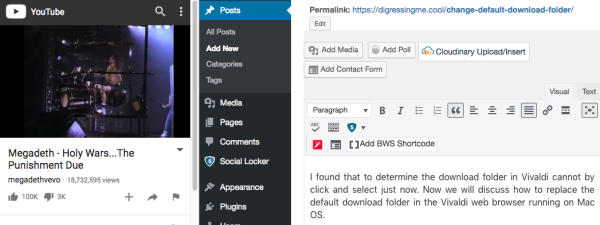
Saya menemukan bahwa untuk menentukan folder download di Vivaldi tidak dapat dilakukan di klik dan titik gaya. Sekarang kita akan membahas bagaimana mengubah Vivaldi download folder di Vivaldi web browser yang berjalan di Mac OS.

Baca tentang Chrome browser web alternatif (termasuk Vivaldi) di sini.

Menggunakan Vivaldi Web Browser adalah menyenangkan karena memungkinkan saya untuk multitask dalam satu jendela.

Terima kasih kepada panel web yang memungkinkan saya melakukan ini.

I dapat mengetik sambil menonton video favorit saya di YouTube tanpa penurunan yang signifikan dalam kinerja. Aku tidak tahu bagaimana untuk memeriksa berapa banyak kinerja turun, tetapi jelas, saya tidak merasa lag sama sekali.
Jika hanya Neon Opera yang memiliki kemampuan untuk menampilkan dual-jendela dapat bekerja sebagai lancar Vivaldi, Opera Neon akan browser sempurna bagi saya.

Tapi, mengapa?

Terlepas dari kenyataan dari, "hanya karena aku bisa", saya juga diperlukan untuk mengubah folder saya download default karena SSD utama saya sudah penuh. Tentu saja, saya telah didukung sebagian besar file secara online, tapi masih, folder unsynced terus mendapatkan bulkier.

Juga, membaca tentang solusi cadangan awan. Dan… Cara menggunakan Google Drive dan memaksimalkan potensinya. Aku punya dua 500 GB SSD (naga dan Wyvern), dan saya ingin untuk menempatkan file yang didownload ke folder baru di kedua satu (Wyvern) saya bernama "Download"

  • Pertama, pergi ke Vivaldi menetapkan dengan mengeklik ikon roda gigi di ujung bilah panel web. kemudian pilih mingguan. Anda akan melihat ada folder default download.
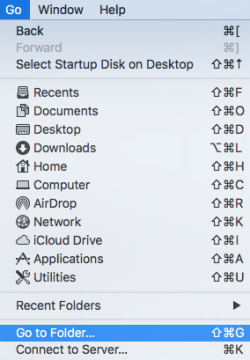
  • Kemudian, aku memeriksa alamat dan pastikan saya lakukan itu benar. Buka Finder dan pergi > pergi ke Folder (atau Cmd + Shift + G)
  • Langkah berikutnya adalah mengetik alamat dalam format ini "/ volume/nama nama Folder Drive".

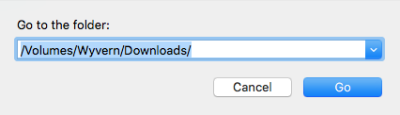
Drive saya nama "Wyvern" dan folder yang saya buat sebelumnya adalah "Unduhan".

  • Jadi alamat akan:

Bagaimana mengubah default download folder

  • Klik pergi dan Anda sudah siap.

Saya tidak tahu cara lain tentang bagaimana untuk mengubah Vivaldi download folder, namun saya menemukan metode ini bekerja. 🙂

Apakah Anda juga mengubah default download folder? Mengapa dan bagaimana?

Aside

Meng-upload foto ke Instagram dengan Web Browser


Sekarang saya akan memberitahu Anda sedikit lebih dari pengalaman saya sampai saya menemukan cara untuk meng-upload foto ke Instagram dengan web browser.
Jadi, kemarin saya baru saja menginstal beberapa Google Chrome alternatif, dan hari ini aku punya waktu untuk turut campur dengan mereka. Salah satu dari mereka (dan favorit saya sejauh ini) adalah Vivaldi. Saya menemukan bahwa Vivaldi memiliki apa yang mereka sebut panel web. Dan, menggunakan tab pada Vivaldi juga berbeda, benar-benar menyenangkan.

Hal pertama yang saya lakukan ketika saya membuka Vivaldi pada Chromebook saya adalah, tentu saja, login ke account media sosial dan menempatkan mereka pada panel web untuk akses cepat. Sayangnya, apa yang muncul di web panel adalah versi mobile. Aku kecewa meskipun… tetapi, tidak pernah pikiran.

[keterangan id = "attachment_7461" align = "alignright" width = "32"] Pic. #1 [/ caption]

Kemudian saya menemukan pertanyaan ini di Quora:

Bagaimana saya meng-upload foto pada Instagram melalui web browser?-ya, Anda.

Jadi saya pikir, "Mengapa tidak berbagi pengalaman saya sebelumnya?"

Jadi, di sini adalah:

  1. Download Vivaldi dari web-nya (https://vivaldi.com) kemudian menginstal.
  2. Melihat gambar nomor 1, dan klik tanda tambah.
  3. Masukkan alamat Instagram (https://instagram.com).
  4. Klik tanda tambah untuk mendaftar Instagram untuk web panel.
  5. Buka panel web sebelum, maka di dalamnya adalah terbuka Instagram versi mobile.
  6. Dari sini Anda sudah tahu apa yang harus dilakukan.

Karena Anda membuka Instagram Anda sekarang, Anda dapat mengikuti saya Instagram. 🙂

That's it! Itu adalah bagaimana untuk meng-upload foto ke Instagram dengan web browser.

Chrome alternatif akhir Februari 2018 edisi


Chrome web browser sejak andalan saya melihat iklan yang pertama menampilkan seberapa cepat Chrome adalah membuka halaman web. Namun, fungsi web browser ini tidak lagi hanya sarana untuk membuka halaman web, tetapi juga untuk menjalankan perintah mulai dari yang sederhana ke rumit. Pelepasan Chromebook memperkuat itu. Jika Anda berpikir Anda memerlukan Google Chrome alternatif untuk beberapa alasan, seperti lingkungan baru atau hanya ingin memisahkan beberapa kredensial yang terpisah, hanya Lanjutkan membaca. Kita akan membahas yang di bawah ini:

Juga, membaca Apakah Chromebook, Chrome tema, dan pembaruan Google Chrome.

Web browser dapat berkembang menjadi sebuah sistem operasi yang dapat diandalkan. Ini disertai dengan jumlah pengembang yang membuat ekstensi dan aplikasi web. Chrome saat ini adalah andalan? Mari kita bandingkan dengan beberapa alternatif Chrome di bawah ini.

Saya dikeluarkan: Kromium, Firefox, berani dan Tor.

Google Chrome alternatif #1: Vivaldi

Vivaldi adalah sebuah browser web yang unik. Dengan tampilan padat, Vivaldi mampu menampilkan banyak informasi pada satu layar. Hal ini terbukti saat saya menulis artikel ini.

Vivaldi

Aku bisa melakukan tulisan di Google Translate, PIN terjemahan ke dalam artikel ini, pemantauan media sosial saya dan sekaligus melihat apa yang ada di tab saya pada satu layar. Ini akan menjadi dingin jika tab yang disajikan secara real-time.

Ini juga memiliki web panel yang dapat kita gunakan untuk pin situs web favorit kami dan menampilkan versi mobile mereka. Saya kira itu membuat Vivaldi mengkonsumsi kurang dari sumber daya komputer kami karena aku tidak bisa melihat setiap penurunan kinerja.

https://youtu.be/LhjGVd8PSWc

Tentu saja, hal ini tidak semua orang secangkir teh, tetapi jika Anda memiliki layar besar (dengan resolusi tinggi), mengapa tidak? Setelah semua, kalau kita bosan kita dapat mengatur tampilan layar hanya satu saja.

Kita bahkan dapat menyembunyikan semua gambar. 

Vivaldi menjadi lebih canggih dengan kemampuan untuk menggunakan ekstensi Chrome. Wow!
Satu-satunya downside dari Vivaldi adalah bahwa kadang-kadang video YouTube tidak akan terbuka.

Google Chrome alternatif #2: Opera Neon

Jika tampilan Vivaldi menampar wajah kita dengan banyak informasi, Opera Neon adalah justru sebaliknya. Neon Opera menyajikan tampilan minimalis tapi dimuat dengan fungsi. Ini mengingatkan saya dari Linux desktop bahwa saya disesuaikan dengan menggunakan Gnome-Pie. Sangat dingin! Hanya mengambil melihat tinjauan singkat saya dalam video ini:
Opera Neon adalah browser terbaik Cari di daftar kami alternatif Chrome. Tapi sayangnya Opera Neon telah menunjukkan tanda-tanda buruk sejak diinstal. Beberapa kali installer ditutup itu sendiri, dan saya harus memverifikasi disk sehingga Opera Neon dapat diinstal dengan benar.

Selain itu, pergi ke situs web dengan mengetik alamat di kolom pencarian juga mengakibatkan Neon Opera ditutup itu sendiri. Mudah-mudahan di masa depan Opera Neon akan mampu berfungsi secara normal, karena aku benar-benar seperti browser web yang meriah.

Google Chrome alternatif #3: Waterfox

Kemungkinan besar, jika Anda seperti Firefox, maka Anda akan menyukai Waterfox. Dengan kemampuan untuk menjalankan Pengaya Firefox, Waterfox dibuat open source oleh pencipta yang berusia 16 tahun adalah benar-benar seperti Firefox. Ini jelas bisa menjadi alternatif untuk Chrome, tapi itu tampaknya tidak menjadi alternatif untuk Firefox. Menonton:

Google Chrome alternatif #4: Maxthon

Maxthon menjadi yang terakhir di kami Google Chrome alternatif akhir Februari 2018 edisi daftar. Fitur isyarat tangan 's cool untuk mencoba, tapi sayangnya, saya tidak bisa klik dan tahan tombol kembali untuk dengan mudah untuk kembali ke halaman sebelumnya beberapa dalam satu klik.

https://youtu.be/n2_KhRGect4

Maxthon rata-rata, tapi jelas tidak bahkan sekali Maxthon jatuh ketika saya menggunakan itu. Maxthon juga memiliki sebuah komunitas, yang tampaknya terkait dengan Xiaomi, sebuah merek besar ponsel di Cina.