Maximize o uso de wordpress widgets e WordPress Themes
Vamos falar sobre WordPress widget! Primeiro, temos que saber o que é um widget. Um widget é um conteúdo feito por plugins que você instalou a partir do terceiro (plugins), feita automaticamente pelos temas que você está usando e pelo próprio WordPress. Podemos combinar todos eles, a fim de maximizar o uso de wordpress widgets e temas WordPress.
Existem diferentes maneiras de obter widgets e colocá-los no lugar correto para obter o máximo benefício deles. Na minha página de boas-vindas, eu escrevi alguns links para ajudá-lo a começar facilmente e mais rápido do que se você tem que seguir o tutorial passo a passo aqui. Mas, se você quiser saber o núcleo da construção de um site WordPress, você pode continuar lendo este artigo.
Tenha em mente que eu não sou um programador, e essa é a principal razão que eu estou usando o WordPress em primeiro lugar. E se você está lendo isso, acho que estamos no mesmo barco agora.
Vamos começar com a escolha WordPress Hosting
Podemos começar a partir do zero, comprando o nosso próprio domínio e plano de hospedagem e, em seguida, instalar o WordPress sobre ele. Ou usando a maneira que eu prefiro, obter tudo a partir de um lugar que oferece WordPress hospedagem, como namecheap. this é chamado de site hospedado. Dessa forma, o nosso próximo passo será hassle-livre, e no topo de tudo, é mais barato do que usar o serviço de WordPress.com. Mesmo, WordPress.com está oferecendo-nos muitos benefícios, tais como o CDN poderoso e de confiança e a partilha do lucro da propaganda com você. Então, a escolha é sua.
Faça uma planta em como seu local trabalhará mais, e preocupar-se-á menos sobre o projeto. Porque o WordPress é um CMS (Content Management System) que oferece modelos. Você pode manter o foco no conteúdo.


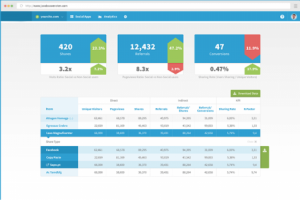
Selecionando temas WordPress
Isto é o que eu amo sobre WordPress, eu tenho mudado temas como centenas deles. Oferece assim muitos temas frescos e funcionais. Usando o projeto de material legal ou de hoje tendência, Parallax é tão fácil como clicar em um botão. Há muitos temas livres para fora lá, com limitação. E há também tantos temas pagos que nos oferecem algum tempo para experimentar o demo.
Leia também: 5 cool e Professional WordPress Themes
Minha sugestão é, comece com o simples. Mesmo os temas livres padrão indicados no tema da instalação são bons bastante começar com. Mas seja cuidadoso, não tudo é reversível ao mudar temas. Às vezes, dois sites usando o mesmo tema pode ser parecia diferente. Dependendo de alguns fatores, incluindo a modificação anterior.
Leia também: Cool WordPress Themes
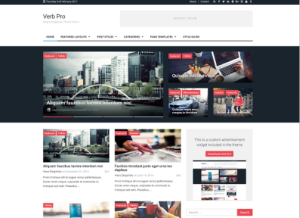 Fazendo primeiro post e página
Não fique confuso sobre o termo post e página. Ambos estão exibindo o front-end semelhante a você enquanto eles também são diferentes.
Um post é algo que você faz regularmente, como blog, artigo e notícias. De um lado, uma página é algo que você precisa de estar em um lugar, tal como aproximadamente, contatos etc. Páginas podem adicionar-se ao menu, Posts não. Posts podem aparecer no seu blog, páginas (por padrão) não. Esta página que você está lendo agora é um post. Parte do menu na barra de menus leva a uma página. Fácil, certo?
E se você erroneamente fazer um post de uma página? Você pode facilmente instalar um plugin para converter o post para a página vice-versa.
Leia tutorial sobre como mudar post para a página aqui.
Adicionando a tag e a categoria
À direita (área de trabalho) ou abaixo da área de texto, você pode ver categoria e Tags (Uncategorized por padrão). Você tem que adicionar a categoria de acordo com seu post por empilhá-lo cada vez que você faz um novo post. Categoria e tag não aparecem no editor de páginas porque eles são construídos exclusivamente para um post.
Você deve incluir isso no plano para evitar confundir-se e seu leitor. Eu fiz isso errado, como você pode ver, minha categoria aumentou muito.
A categoria é algo para classificar o seu post em. Por exemplo, eu quero fazer um catálogo sobre uma loja que vende livros e discos de música. Na seção de livros, me pedem para dividir as duas seções por gênero.
Então, eu vou fazer livros e música como uma categoria.
Então eu faço romance e quadrinhos como as tags para livros e heavy metal, etc pop como as tags para a música. Faz sentido, certo?
Escolhendo WordPress plugins
Para mim, usando o WordPress sem plugins é como dirigir uma Ferrari em uma rua lotada. Maçante, não importa o quão legal o nosso site parece. Usando o plugin nos ajuda, não-programador para atingir o objetivo mais rápido. Menos estudo, mais criação. Mesmo eu tenho que admitir que a maioria dos meus WordPress problema fatal só pode ser corrigido pelo meu colega programador.
Esta é uma lista de deve ter-plugins WordPress:
- Jetpack
- WPFC
- SEO
- Toque de wp
- AMP para wp
- GTranslate & polilang
- Facebook artigos instantâneos
- Cloudinary
- Quads wp
- Inserto de script
- Woo comércio
Maximize o uso de wordpress widgets e WordPress Themes
Jetpack permite que você compartilhe seu borne simultaneamente a seus meios sociais tais como Facebook, Tumblr, e trajeto. É fácil de usar porque é muito intuitivo. Jetpack também permite que você sincronize o seu self-hospedado WordPress para WordPress.com para usar WordPress.com CDN. Isso vai aumentar drasticamente a velocidade do seu site.
WPFC, a sigla do WordPress mais rápido do cache lida com o script que retarda a nossa Web para baixo. Use com cautela, porque este plugin pode tornar a nossa Web para se comportar estranhamente.
O SEO é a melhor otimização de motor de busca para WordPress. Ele nos diz como escrever um post de uma forma melhor, a fim de que o motor de busca para encontrar a nossa Web melhor e mais rápido também.
O toque de WP é um cosmético para que sua correia fotorreceptora apareça agradàvel em dispositivos móveis. Eu tenho que admitir que a versão amp do WordPress é feio. O toque de wp ajuda-nos a manter nosso leitor confortável em nosso local.
AMP para wp

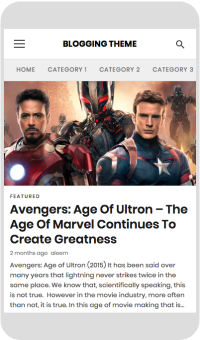
AMP (página móvel acelerada) é uma obrigação para qualquer site hoje. Isso é desde 80% do tempo as pessoas usam a Internet estão em seu telefone celular/Tablets. Como pode você atrair mais povos se seu leitor encontra uma exposição feia e maçante no artigo que estão lendo?
Se o seu artigo é interessante, provavelmente o leitor vai ligar o modo de leitura e que vai matar a sua chance de mostrar ao seu leitor alguns anúncios que deveriam ter sido exibidos lá. AMP para wp respostas para isso e sua Web vai ficar ótimo com esses temas personalizáveis.
GTranslate e polilang são Tradutor plugin que você pode usar para… Bem, traduza. Leia mais sobre gTranslate aqui (se você não entender o idioma, basta mudá-lo com o botão à esquerda). Polilang faz algo assim, mas na forma mais ampla. Traduz também as outras partes gTranslate não tocou da contagem do leitor médio em seu borne se você inclui a determinada língua a traduzir suas imagens e cordas (não recomendado, mas vá adiante se você sabe o que você está fazendo).
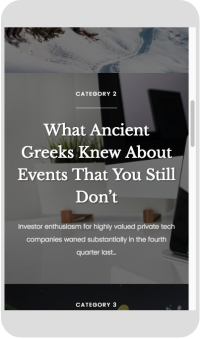
Facebook artigos instantâneos
Você deve ter uma página no Facebook para usar este plugin. Os artigos instantâneos são a maneira que o Facebook indica seu Web site associado em sua página de Facebook. Você pode associá-los usando o plugin jetpack mencionado acima. Agora isso soa mais produtivo, certo? Você pode personalizar o olhar de seus artigos instantâneos em sua página de Facebook, assim que seu projeto da correia fotorreceptora será substituído por artigos instantâneos. Facebook faz isso para manter o seu leitor ficar no Facebook. Seu leitor continuará lendo artigos instantâneos no Facebook até que eles vão muito fundo em seu site, então Facebook irá redirecionar o leitor longe do Facebook para o seu site. Facebook plugins é a maneira mais fácil para você aplicar artigos instantâneos configuração para o seu site.
Cloudinary permite que você coloque suas imagens em sua nuvem em vez de preencher a sua Web com pixels excessivos. Imagine isso, você tirou uma imagem da Internet com o tamanho de 1200 x 800. Em seguida, enviá-lo para o seu site WordPress apenas para exibi-los em 300×200. Você está realmente "forçando" seu site para processar pixels desnecessários de sua imagem.
Com Cloudinary, você coloca a imagem na nuvem, redimensionar e até mesmo manipular a imagem (ainda na nuvem) e, em seguida, exibi-lo em sua Web. Isto irá aumentar a velocidade da sua Web.
Fabricante do dinheiro
WP quads é um plugin para exibir automaticamente seus anúncios do Google (ou quaisquer anúncios, ou qualquer script) em suas páginas e Posts. Se você ver alguns anúncios exibidos neste artigo, a maioria deles são WP quads fazendo. Depois de passar pela configuração de um tempo (depois de ter terminado todos os passos do Google), você não terá que se preocupar com a colocação de anúncios manualmente nunca mais.
Script inserter é usado quando você precisa colocar alguns scripts em seus sites WordPress, como o Google Analytics e Facebook Analytics. Com este plugin, você não tem que arriscar a segurança do seu site como os resultados de mexer com os arquivos. php.
Woo Commerce é a melhor opção se você quiser começar sua própria loja online. É fácil de usar em uma base diária, mas muito poderoso para cuidar de ações e pagamentos.

Colocando widgets para maximizar o uso de wordpress widgets e WordPress Themes
Colocando widget é uma questão muito subjetiva, pois todos os temas têm a sua colocação widget própria. Mas aqui é o mais comum:
- Top <—em cima
- Cabeçalho <—em torno da área superior
- Menu acima-abaixo do menu <—em torno do menu superior
- Esquerda-barra lateral e direita-Sidebar <—à esquerda e à direita do conteúdo (páginas/mensagens)
- Rodapé <—todo o caminho colocado o conteúdo.
Vá para a aparência > widgets no seu painel WordPress. Você verá o contêiner widgets à direita e os widgets disponíveis à esquerda. Alguns dos widgets foram criados pelos plugins que você instalou. Você pode arrastar e soltar cada widget para o contêiner, ou simplesmente clicando no widget e, em seguida, escolher onde você quer que ele seja. O widget mais popular é HTML arbitrário, no qual você pode colocar um script como o Google AdSense ou Amazon Affiliates script. Dessa forma, você pode ter anúncios adicionais aparecem em seu site como a adição desses quads WP colocar.
É sempre divertido experimentar. Que diversão tem um laboratório químico sem um pequeno Kaboom?
Eu acho que é tudo para "maximizar o uso do WordPress widget e WordPress tema" Day-1.


Procurando GeneratePress amostra? Bem, você está olhando para ele agora.
 bipolar is-popular_