Image

Desplácese hacia abajo para ver más objeto interesante


¿por qué sigues aquí? Desplácese hacia abajo…

[edsanimate_start entry_animation_type = "bounceInUp" entry_delay = "0" entry_duration = "0,5" entry_timing = "linear" exit_animation_type = "bounceOutUp" exit_delay = "0" exit_duration = "0,5" exit_timing = "linear" animation_repeat = "1" Keep = "Yes" animate_on = "scroll" scroll_offset = "75" custom_css_class = ""] [edsanimate_end]

Aside

Supermoon es… ¿Qué?


Supermoon es… ¿Qué?

Supermoon alias supermoon es un término que se utiliza cuando la posición de la luna está muy cerca de la tierra.  ¿es realmente así? Científicos a pesar de esta teoría. Esto se debe a que hay que incluir demasiados cálculos relativos en las cuentas. Por no hablar de la teoría de la tierra plana que más hacer la posición de la luna más dudoso. No sólo su posición… pero también la forma.

Entonces, ¿qué hace esta Luna tan Super? ¿fue a través de un proceso de entrenamiento hombre de perforación por lo que se convirtió en un superhéroe? ¿o porque en realidad es un kryptoniano que recibe el sol amarillo?

Según Kiwipedia:

La superluna es el término utilizado por los astrólogos para describir el estado de la luna llena cuando la luna está en su posición más cercana a la tierra (Apsis/perigeo). Este término no es ampliamente aceptado, especialmente entre los científicos. Específicamente, la Super Luna puede ser una luna llena o luna nueva, cuya distancia a la tierra es aproximadamente 10% o menos desde su distancia de trayectoria a la tierra. Cuando este fenómeno ocurre, la luna aparece más grande y más ligera, aunque la distancia cambia sólo unos pocos kilómetros. 1]

El fenómeno de la luna Super anterior ocurrió en 1955, 1974, 1992, y 2005. [2] en 19 de marzo, 2011, la luna estupenda experimentará su distancia más cercana en los 18 años pasados, con una distancia estimada de aproximadamente 356.577 kilómetros (221.567 mi). [4] el 19 de marzo, el fenómeno perigeo mensual, que tiene un ciclo de unos 27,3 días, ocurre simultáneamente con una luna llena que aparece cada 29 días. Cuando la luna perigeo coincida con la luna llena, la superficie lunar aparecerá 14 por ciento más grande y 30 por ciento más brillante que la luna llena. 5]

Las Super lunas se asocian a veces con desastres naturales, tales como terremotos, [6] volcanes, y otros. Esto se debe a que el tiempo de la Super Luna está casi siempre cerca de la ocurrencia de un cierto desastre natural. [2] sin embargo, la luna estupenda no es bastante fuerte afectar a la superficie del suelo o al volcán en la tierra, [1] [7] la influencia de este fenómeno estupendo de la luna en la tierra es solamente el aumento del nivel del mar por varias pulgadas en algunas áreas.

El efecto del fenómeno de la Super Luna en el aumento de la actividad sísmica se produce realmente en la superficie de la luna misma, aunque el efecto no es demasiado grande. Cuando en un estado de la Super Luna, la luna experimenta un terremoto. Esto es detectado por los instrumentos sismológica dejados por los astronautas del Apolo 11 en la luna. 8]

El término súper luna fue presentado por primera vez por el astrólogo Richard nolle en 1979. 9]

Fin de la discusión seria

De vuelta a la luna desde mi vista…

"dondequiera que estemos, la luna nunca es más grande que nuestros pulgares."

 Yo no soy el que lo hizo… es la palabra de John en el querido John. Recuerdo que cuando estaba en la escuela primaria, había un astronauta indonesio que ha sido programado para ir a la luna. Wow, genial ¿verdad? Pero desafortunadamente, ella no lo logró, ¿o sí? Tal vez Google sabe… espera…

Walah, incluso encuentro 2015 noticias sobre detik.com sobre Rizwan quién será el primer indonesio a la luna. Lo que significa que "mbak-mbak" que mencioné anteriormente no lo hizo allí.

Una vez hubo una teoría de que si todos los pollos KFC alineados serán tan largos como la distancia de la tierra a la luna. ¿teoría interesante? Entonces, ¿por qué nosotros nunca fuimos a la luna? ¿es porque tenemos menos harina?

Volver al título de este artículo, ¿por qué la luna nunca se invierte? Yo mismo me di cuenta de esto cuando leí los comentarios de alguien en la Web de arte desviado que comentó sobre el trabajo de su amigo. Él dijo (más o menos), "bueno, pero la luna está al revés." Entonces me di cuenta de que la luna nunca se invirtió o parece volteada. En realidad, no tienen un dolor de cabeza pensando en ello, sólo lo dicen por el poder de Dios.

Cómo saber las notas sobre el diapasón de la guitarra de la manera fácil PT. 01


Esta vez, voy a cubrir cómo saber las notas sobre el diapasón de guitarra de la manera fácil! Como principiante, solía pensar que todos los guitarristas saben 144 diferentes notas en sus diapasones. Conseguí este número multiplicando 24 trastes con 6 cuerdas. O 22 trastes en la mayoría de los musicos y fenders hechos. Me alegré de saber que estaba equivocado. 😀

También se lee: Steve Vai Academy

Esta es la lista de lo que me ayuda a familiarizarme con mi diapasón de guitarra:

Acordes de potencia

El acorde de la energía es un acorde hecho quitando el identificador principal/menor, que es las 3ro notas de su raíz relativa. Este es el acorde de potencia g en la clave de g MajorTablature:

|———————-<—1st String |———————-<—2ª cadena |———————-<—3rd String |–5——————<—cuarta cadena <–esto es un alto do (G) Use Pinkie |–5——————<—5ª cadena <–este es un uso de mi (D) dedo anular |–3——————<—6th String <–esto es un dedo índice de uso de do (G)

La pestaña nos dice que toquemos el 3er traste de la sexta cuerda, el 5 traste de la 5ª cuerda y también el 5 traste en la 4ta cuerda, en total.

Lee también: 30 guitarristas del mundo Cool

Manteniendo la misma forma, podemos jugar en todas las ubicaciones a partir de la 4ta cuerda y bajar (5 y 6). El formulario cambiará en las cadenas más altas, ya que la 2ª cadena está sintonizada de forma diferente).

Con este método, siempre se puede estar seguro de que la nota producida por index siempre será la misma con la nota producida por Pinkie. Y el dedo anular siempre será la quinta Nota.

Como no hay 3 notas en el acorde de potencia, puedes usarla libremente en progresiones de acordes, excepto la séptima. el séptimo tiene su 5º por medio escalón. Pero, no tienes que preocuparte por ello ahora… ¿o sí?

Eso es todo por ahora, voy a seguir más profundo en el mismo tema más adelante.

Qué hacer después de la instalación de pop os en Chromebook o Mac


Esta es mi lista de qué hacer después de la instalación de pop OS:

[Video ancho = "800" height = "450" WebM = "https://digressingme.Cool/wp-content/uploads/2018/01/Workflow-apps-21aa98d84f.WebM"%5D video]

Primera configuración

Después de una instalación rápida (versus otra instalación de la distro de Linux) y reiniciar, será recibido por la pantalla de bienvenida. Si no ocurre nada después del reinicio, asegúrese de que ha desenchufado la unidad USB en vivo.  Dale al siguiente.

En la pantalla de bienvenida, tendrá que elegir el diseño del teclado. El más común es el inglés (US). Si no está seguro, haga clic en la vista previa y compare el diseño de la pantalla con el teclado físico. Golpea a la siguiente otra vez.

Selecciona tu conexión WiFi e inserta la contraseña. Si no estás en cualquier zona WiFi, puedes omitir esto. Pero, te recomiendo que te conectes a Internet en aras de completar la primera instalación.

Elija si desea activar o desactivar los servicios de ubicación. Esto ayudará a pop para determinar qué servidor va a conseguir todo lo que las necesidades de pop, entre otros relacionados con la ubicación común.

Elija su zona horaria y luego pulse siguiente.

Esta es la mejor parte de pop os. Ofrece lo que el sistema operativo elemental (mi primer favorito), que es las cuentas en línea de GNOME. Conecte sus cuentas en línea seleccionando los servicios y luego complete su activación. Puede tener varias cuentas al mismo tiempo.

Los servicios son:

  • Google
  • Siguiente nube
  • Facebook
  • Microsoft
  • Flickr
  • Bolsillo
  • Foursquare
  • Microsoft Exchange
  • Servidor de medios
  • Todoist
  • IMAP y SMTP
  • Inicio de sesión de empresa (Kerberos)

Golpea al lado para llevarte a tu perfil personal. Rellene el formulario y elija si desea cifrar su carpeta de inicio o no. Tenga cuidado, encriptar la carpeta de inicio significa más seguridad. Nadie puede acceder a tus datos, y eso te incluye a ti si te olvidas de cómo acceder a tu disco duro cuando se cierra. Pulse siguiente para llevarlo a la última página de configuración y empezar a utilizar pop! _OS. A continuación, tendrá que iniciar sesión con la contraseña que configuró antes.

¿Qué sigue?

Haga clic en archivos en el Dock. El muelle es donde tus iconos se sientan esperándote. El Dock es por defecto auto-Hide sí mismo. Por lo que es posible que tenga que mover el cursor a la izquierda de la pantalla.

En los archivos, usted puede ver su unidad de Google sentarse allí al igual que su disco duro. Genial, ¿EH!?! Realmente ayuda a alguien con espacio de almacenamiento problema como yo. Recuerde que sólo funciona en línea. Lo bueno es que no tienes que traer tu laptop a casa desde la oficina o viceversa porque todo está almacenado en la nube.

También lea Cloudbacko, Mega y Deego, y Blaze, solución de almacenamiento en nube.

Encienda TAP para hacer clic en

Hago esto porque Acer C720P no se siente muy bien haciendo clic.

Vaya a su configuración presionando el botón Super (Search) en el teclado y escriba "TAP" sin el punto y coma. Llamará a la configuración de mouse & Touchpad.

También puede realizar otras tareas desde esta barra de búsqueda. Por ejemplo, al escribir "VOL" se llamarán elementos relacionados con el volumen, como el disco duro y el sonido. Escribiendo "PIC" le llevará a las imágenes, y así sucesivamente… experimentar con él. Es divertido.

Puede cambiar lo que se incluirá en la búsqueda más tarde. En Resumen, es como presionar cmd + Space en un Mac.

Actualice su software

Si tiene la conexión a Internet activa, puede escribir "up" y seleccionar software y actualizaciones. Haga clic en "descargar desde" y elija "otro" para la selección del servidor. Haga clic en "seleccionar el mejor servidor". Una serie de pruebas serán ejecutadas para encontrar el mejor servidor para usted. lo más probable es que apunte a algún lugar cerca de su ubicación. Haga clic en "elegir servidor" y luego ingrese su contraseña.

Cerrar y volver a cargar. A continuación, actualizará la caché y comenzará la descarga.

También puede probar la forma inofensiva abriendo el terminal y luego teclear: sudo apt-get update & & sudo apt-get upgrade. Esto le dirá a pop… bueno, actualicen y actualicen.

Establecer métodos abreviados de teclado

Chromebook tiene botones limitados, de ahí los atajos de teclado.

Pulse POWER y luego Types "Key" y luego elija el teclado. A continuación, verá los atajos de teclado predeterminados. No lo memorices, cámbialos a tus gustos (a menos que estés compartiendo tu laptop).

Puede pulsar ESC para cancelar o volver a su pantalla/menú anterior.

Instale el software que necesita

Abrir pop! _Shop y luego instalar el software desde allí. Pop! también puede hacer la mayor parte de la tarea utilizando la línea de comandos, pero creo que, utilizando un terminal no es la razón por la que utiliza pop! en primer lugar, ¿verdad?

Esta es mi lista de software de máxima prioridad:

  1. Google ChromeThis puede sonar contraproducente si usted está ejecutando pop en su Chromebook, pero tener Chrome instalado significa reducir la necesidad de volver a instalar la misma aplicación que ya ha instalado y/o comprado en Chrome Web Store. y desde que Google mató a la sección de aplicaciones y juegos en otra plataforma, la única manera para que usted consiga aplicaciones Chrome es mediante la instalación en su Chromebook con Chrome OS y luego estará disponible automáticamente en todo Chrome que está utilizando. Todo lo que tienes que hacer es abrir el Chrome y dejar que termine la instalación. Una cosa más que hace que este paso es necesario es que sus aplicaciones Chrome funcionará como una aplicación nativa. Tan simple, ¿verdad? Es como descomprimir una compilación de aplicaciones en conjunto. Read: Cómo instalar Google Chrome en Linux.
  2. GIMPGIMP es un editor de fotos que soporta capas de imágenes y mezclas, al igual que Photoshop. Lamentablemente, no está disponible en el pop! _Shop. Pop es bastante estricto sobre lo que hay y lo que no. Pero personalmente creo que el GIMP debería estar en la tienda. puede instalar GIMP por terminal con sudo apt-get install GIMP leer sobre GIMP aquí.
  3. PitiviPitivi es un software de edición de vídeo. Es simple y cero horas de aprendizaje necesario. No es tan potente como otro software de edición de vídeo, pero tiene todo lo que un usuario casual necesita.

    Puedes instalar GIMP por terminal con sudo apt-get install PiTiVi

    Lea sobre PiTiVi aquí.

  4. Puedes seguir usando el mismo paso que hice con el sistema operativo elemental aquí.

Sin ajustes

Pop es mi segundo favorito después del sistema operativo elemental. Ambos se ven muy bien fuera de la caja. Siempre tengo dificultades cuando tengo que elegir una de ellas. Por lo tanto, actualmente tengo ambos instalados. >;p

Aside

Sitio minimalista usando GeneratePress WordPress Theme


Hemos hablado de WordPress como mucho. Como ya he dicho en los artículos anteriores, WordPress es fácil de usar pero difícil de dominar. Para mí, la parte más difícil es lo que otros podrían pensar como la parte más fácil, que es "elegir un tema". Como una instalación/desinstalación Maniac y el lujo de convertirse en un usuario de WordPress, que utiliza para cambiar mi sitio web WordPress más de una vez a la semana. Y eso es malo para SEO. Y eso fue hasta que probé GeneratePress.

Estaba buscando un tema que tenga una apariencia minimalista, una función potente, y en la parte superior de todos (como escritor) tiene buenas fuentes.

¡ GeneratePress aquí!

Con GeneratePress, puedo tener lo mejor de todos los mundos. Puedo cambiar las fuentes, y me quedé muy muy sorprendido cuando me di cuenta de que incluso puede personalizar las fuentes a mis gustos.

Instalar GeneratePress

La instalación del tema gratuito sólo toma un minuto

Instalar GeneratePress

¿busca la muestra de GeneratePress? Bueno, ahora lo estás viendo.

Ganchos

Añade nuevas opciones a tu Dashboard que te permiten añadir

en su propio contenido personalizado a través de varias áreas del tema.

GeneratePress es Woo Commerce listo, así que puedo iniciar mi tienda en línea al instante. Puedo poner anuncios en los widgets izquierdo y derecho, la parte superior de la página, encabezado, y cinco pies! Cinco pies es mucho. También puedo personalizar el color, el fondo, el espaciado, y puedo habilitar/deshabilitar los elementos de acuerdo a mi necesidad. Entonces sólo tengo que añadir traductor para hacer mi web fácilmente leída por todas las personas en todo el mundo.

Eso suena a tantas características, ¿verdad? Bueno, asombrosamente todavía tiene un aspecto minimalista y elegante. No tengo que decirles que lo minimalista no es lo mismo que los pobres.

También, leer 5 temas de WordPress y Cool temas de WordPress.

Link

Automático Lightroom preestablecido para el perezoso


Instrucciones para el uso de auto Lightroom preestablecido para el perezoso:

  1. Descargue el preset aquí
  2. Cambiar a la ficha desarrollar
  3. Aplica el preset a tu foto
  4. Seleccione otras fotos manteniendo CMD o Ctrl (o seleccionando todo pulsando cmd + a o Ctrl + a)
  5. Haga clic en sincronización

¿es bastante perezoso? Y soy demasiado perezoso para escribir más lejos… 😀

Aside

Estudio de Ubuntu: una revisión de idiotas


He estado utilizando uno de Ubuntu cuando me decidí a ejecutar Ubuntu a lo largo del lado de mi MacOSX y Chrome OS (sí, eso es posible). Un poco tarde en realidad ya que todos los demás en el mundo ha probado Ubuntu al menos una vez en su vida. Así que, supongo que no es demasiado tarde para probar esto. ¿o puedo decir que en realidad estoy justo en el momento adecuado para probar un Linux yo mismo? El Linux que mis amigos usan parecía cutre y feo. Suena duro, pero sabes que esto es cierto.

No importa lo bueno que eres en la programación o incluso se puede hervir un huevo con una línea de comandos, cuando digo feo aquí, me refiero a la mirada sólo.

Después de la primera instalación, estoy empezando a enamorarme de Linux y comencé mi camino de búsqueda de un mejor (Looking) Linux desde entonces: estas son la lista de distribuciones Linux que he probado, se ordena de la que más me gusta a la primera:

  1. Ubuntu 17,10
  2. Sistema operativo elemental
  3. Pop os
  4. Solus
  5. Zorin
  6. Deepen
  7. Nitrux
  8. Freespire

También he probado otros sabores, puedes encontrarlos usando la barra de búsqueda en algún lugar de esta web. El primer Linux que probé es el galio antes de que caminase mi manera de instalar Linux en mi Chromebook usando Crouton. No hay detalles que se cubren aquí, excepto para Ubuntu Studio, puede consultar los enlaces de la lista de arriba para ver más acerca de la versión de Linux que desea conocer.

Qué ofrece Ubuntu Studio

Ubuntu Studio se reivindica para ofrecer una mejor producción multimedia y experiencia. Comenzó cambiando su tema predeterminado, incluidos los sonidos. Software de edición de fotos y vídeo optimizado, como GIMP para edición de fotos y PiTiVi para edición de vídeo. No he probado ningún software de edición de música hasta ahora.

Ubuntu se ve bien también, al igual que la versión anterior (16) que se ejecuta junto a mi chrome os ahora mismo. No es el mejor aspecto, pero todo medido y colocado muy bien.


Los mejores constructores de sitios web en el mercado hoy


Los constructores de sitios web hacen lo que su nombre indica, ayudándole a construir un sitio Web. Con la ayuda completa del cliente, usted puede tener la diversión que hace, el modificar para requisitos particulares y funciona muchas funciones con menos a ninguna habilidad de la programación/de la codificación necesitó.

Aquí está la lista de "el mejor constructor de sitios web en el mercado" en orden aleatorio:

  1. Wix
  2. Bluehost
  3. Justhost

Wix

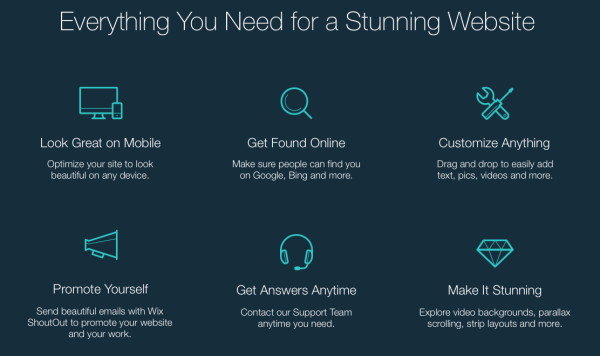
¿Quién no ama plantillas hoy en día? Bueno, mucho! Pero esa no es la razón para no usar wix como su creador de sitios Web. Mientras que da un crédito enorme al programador que puede crear un Web site agradable que mira apenas escribiendo, le estoy animando a utilizar Wix, si usted tiene menos tiempo que piensa y más tiempo que crea y que se centra en el contenido.

Lo que más me gusta de Wix es… ofrece muchas funciones que podemos utilizar con una simple arrastrar y soltar. Cada paso es deshacer, más experimentando, menos error. Y lo más importante, es divertido. No podrás diferir trabajando para jugar más.

Usted no necesitará los plugins adicionales para todas las cosas elegantes que usted necesita. Todo funciona igual que desde dentro de Wix. En el momento en que usted consigue fluido con Wix, usted puede llamar con confianza a sí mismo un "Webmaster" con que muchas funciones que se ejecutan en su sitio web y de su cliente. Vamos a empezar.

Bluehost

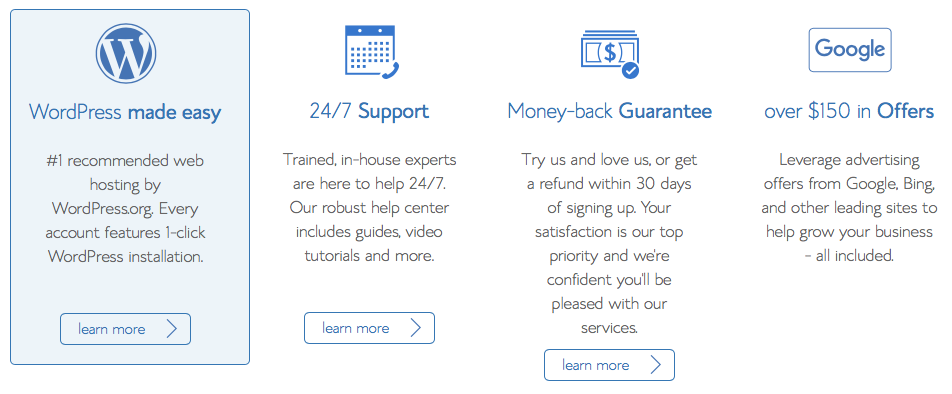
Bluehost nombre ha sido escuchado desde la era de Internet comenzado. Ofrece ventajas publicitarias de Google, Bing y otros sitios líderes para ayudar a hacer crecer su negocio. Y lo mejor es que es WordPress Ready! Bluehost es perfecto para su página de aterrizaje de afiliados.

Usar el host Cloud de hoy hace que su experiencia web sea más rápida, más segura, más simple y más grande. No hay más problema de caché para su sitio Web.

Justhost

Además de ofrecer un solo clic de instalación de WordPress, Justhost es perfecto para la construcción de su propio sitio web de WordPress YouTube y tienda en línea. Gracias a WordPress, puede personalizar su sitio web al instante utilizando la opción de toneladas de temas.

Prueba tu demo gratis:

Link

Unity 3D Descargar


Estaba buscando el método de instalación de Unity crouton cuando encontré la página de descarga de Unity 3D en su lugar. Solía instalar Xfce usando este método. No era exactamente lo que estaba buscando, pero tampoco decepcionado. La unidad es más que una plataforma de juego. También es una comunidad poblada de creadores, como artistas 3D y programadores. Me divertía cuando veo ir mapa en acción.

Puedes descargar Unity 3D directamente desde aquí.

Maximiza el uso de WordPress widgets y temas de WordPress


Maximiza el uso de WordPress widgets y temas de WordPressWordPress.com

Vamos a hablar de WordPress widget! Primero, tenemos que saber qué es un widget. Un widget es un contenido hecho por plugins que has instalado desde la tercera parte (plugins), hecho automáticamente por los temas que estás utilizando y por WordPress en sí. Podemos combinar todos ellos con el fin de maximizar el uso de los widgets de WordPress y temas de WordPress.

Hay diferentes maneras de conseguir widgets y ponerlos en el lugar correcto para obtener el máximo beneficio de ellos. En mi página de bienvenida, escribí algunos enlaces para ayudarle a iniciar fácilmente y más rápido que si usted tiene que seguir el tutorial paso a paso aquí. Pero, si quieres conocer el núcleo de la construcción de un sitio web de WordPress, puedes seguir leyendo este artículo.

Tenga en cuenta que no soy un programador, y esa es la razón principal por la que estoy utilizando WordPress en primer lugar. Y si estás leyendo esto, creo que estamos en el mismo barco ahora.

Comencemos eligiendo WordPress Hosting

Podemos empezar de cero comprando nuestro propio plan de dominio y hosting y luego instalar WordPress en él. O usando la manera que prefiero, conseguir todo de un lugar que ofrece WordPress hosting como namecheap. This se llama sitio Self-Hosted. De esta manera, nuestro siguiente paso será sin problemas, y en la parte superior de todo, es más barato que el uso del servicio de WordPress.com. Incluso, WordPress.com nos está ofreciendo muchos beneficios, tales como CDN potente y confiable y compartir el beneficio de la publicidad con usted. Entonces, la decisión depende de ti.

Haga un plan sobre cómo su sitio funcionará más, y preocúpese menos sobre diseño. Porque WordPress es un CMS (sistema de gestión de contenidos) que ofrece plantillas. Puede mantener el enfoque en el contenido.


¡ nombres de dominio por sólo 88 centavos!

Selección de temas de WordPress

Esto es lo que me encanta de WordPress, he estado cambiando temas como cientos de ellos. Ofrece muchos temas frescos y funcionales. Usando el diseño material fresco o la tendencia de hoy, paralaje es tan fácil como chascar un botón. Hay muchos temas libres, con limitación. Y también hay muchos temas pagados que nos ofrecen algún tiempo para probar la demo.

También leer: 5 Cool y profesionales WordPress temas

Mi sugerencia es, empezar con la sencilla. Incluso los temas libres estándar que se muestran en el tema de la instalación son lo suficientemente buenos para empezar. Pero ten cuidado, no todo es reversible cuando cambias de tema. A veces, dos sitios web que utilizan el mismo tema se pueden mirar diferentes. Dependiendo de algunos factores, incluyendo la modificación anterior.

También lee: Cool WordPress Themes
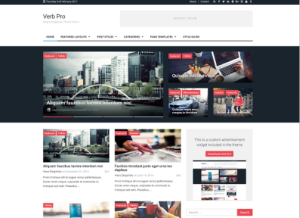
Haciendo primer post y página

No se confunda sobre el término post y página. Ambos están mostrando el front-end similar a usted, mientras que también son diferentes.

Un post es algo que haces regularmente, como blog, artículo, y noticias. Por otra parte, una página es algo que usted necesita estar en un lugar, por ejemplo alrededor, los contactos etc. Las páginas pueden agregarse al menú, los mensajes no. Los posts pueden aparecer en tu blog, páginas (por defecto) no lo hagas. Esta página que estás leyendo ahora es un post. Algunos de los menús de la barra de menús conducen a una página. Fácil, ¿no?

¿Qué pasa si haces un post erróneamente una página? Puede instalar fácilmente un plugin para convertir el post a la página viceversa.

Lea el tutorial sobre cómo cambiar el mensaje a la página aquí.

Agregar etiqueta y categoría

A la derecha (escritorio) o debajo del área de texto, puede ver la categoría y las etiquetas (Uncategorized por defecto). Usted tiene que agregar la categoría de acuerdo a su mensaje por apilar cada vez que haga un nuevo post. la categoría y la etiqueta no aparecen en el editor de páginas porque están diseñadas exclusivamente para un post.

Debes incluir esto en el plan para evitar confundirte a ti mismo y a tu lector. Lo hice mal, como puedes ver, mi categoría ha abultado demasiado.

La categoría es algo para clasificar su puesto en. Por ejemplo, quiero hacer un catálogo sobre una tienda que vende libros y discos de música. En la sección del libro, me piden que divida ambas secciones por género.

Así que haré libros y música como categoría.

Entonces hago novela y cómico como las etiquetas para los libros y el metal pesado, el estallido etc como las etiquetas para la música. Tiene sentido, ¿verdad?

Eligiendo plugins de WordPress

Para mí, el uso de WordPress sin plugins es como conducir un Ferrari en una calle abarrotada. Aburrida, no importa cuán Cool se vea nuestro sitio Web. El uso de plugin nos ayuda, no-programador para lograr la meta más rápido. Menos estudiando, más creando. Incluso tengo que admitir que la mayoría de mi edición de WordPress fatal sólo puede ser arreglado por mi compañero programador.

Esta es una lista de plugins de WordPress imprescindibles:

  • Jetpack
  • WPFC
  • Yoast SEO
  • WP Touch
  • AMP para WP
  • GTranslate & polilang
  • Artículos instantáneos en Facebook
  • Cloudinary
  • WP quads
  • Insertador de secuencias de comandos
  • Woo comercio

Maximiza el uso de WordPress widgets y temas de WordPress

Jetpack te permite compartir tu post de forma simultánea a tus medios sociales como Facebook, tumblr y path. Es fácil de usar porque es muy intuitivo. Jetpack también le permite sincronizar su auto-alojado WordPress a WordPress.com para utilizar WordPress.com CDN. Esto aumentará drásticamente la velocidad de su sitio Web.

WPFC, el acrónimo de la caché más rápida de WordPress se ocupa del script que ralentiza nuestra web. Use con precaución porque este plugin puede hacer que nuestra web se comporte de manera extraña.

Yoast SEO es la mejor optimización de buscadores para WordPress. Nos dice cómo escribir un mensaje de una manera mejor para que el motor de búsqueda para encontrar nuestra web mejor y más rápido también.

WP Touch es un cosmético para que tu web aparezca muy bien en dispositivos móviles. Tengo que admitir que la versión amp de WordPress es fea. WP Touch nos ayuda a mantener a nuestro lector cómodo en nuestro sitio.

AMP para WP

AMP (página móvil acelerada) es una necesidad para cualquier sitio web hoy en día. Eso es desde el 80% del tiempo que la gente utiliza el Internet están en su teléfono móvil/tabletas. ¿Cómo puede atraer a más gente si su lector encuentra una exhibición fea y embotada en el artículo que están leyendo?

Si tu artículo es interesante, lo más probable es que el lector se encienda el modo de lectura y que va a matar a su oportunidad de mostrar a su lector algunos anuncios que debería haber sido mostrado allí. AMP para las respuestas WP a eso y su web se verá muy bien con estos temas personalizables.

GTranslate y polilang son traductor plugin que puede utilizar para… bueno, traduce. Lee más sobre GTranslate aquí (si no entiendes el idioma, simplemente cámbialo con el botón de la izquierda). Polilang hace algo así, pero en la forma más amplia. Traduce también las otras partes GTranslate no tocó de contar el lector promedio en su post si usted incluye cierto idioma a traducir sus imágenes y cadenas (no recomendado, pero adelante si usted sabe lo que usted está haciendo).
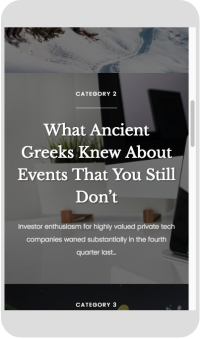
Artículos instantáneos en Facebook

Usted debe tener una página de Facebook para utilizar este plugin. Artículos instantáneos es la forma en que Facebook muestra su sitio web asociado en su página de Facebook. Puede asociarlos utilizando el plugin jetpack mencionado anteriormente. Ahora esto suena más productivo, ¿no? Puede personalizar el aspecto de sus artículos instantáneos en su página de Facebook, por lo que su diseño web será reemplazado por artículos instantáneos. Facebook hace esto para mantener a su lector permanecer en Facebook. Su lector continuará leyendo artículos instantáneos en Facebook hasta que vayan demasiado profundo en su sitio web, entonces Facebook redireccionará a su lector lejos de Facebook a su sitio. Facebook plugins es la forma más fácil de aplicar artículos instantáneos en tu sitio Web.

Cloudinary le permite poner sus imágenes en su nube en lugar de poblar su web con píxeles excesivos. Imaginen esto, tomaron una imagen de Internet con el tamaño de 1200 x 800. A continuación, subir a su sitio web de WordPress sólo para mostrarlos en 300×200. En realidad estás "forzando" tu sitio web para procesar píxeles innecesarios de tu imagen.

Con Cloudinary, pones la imagen en la nube, cambias de tamaño e incluso manipulas la imagen (aún en la nube) y luego la visualizas en tu web. Esto aumentará la velocidad de su Web.

Money Maker

WP Quads es un plugin para mostrar automáticamente tus anuncios de Google (o cualquier anuncio, o cualquier script) en tus páginas y posts. Si usted ve algunos anuncios que aparecen en este artículo, la mayoría de ellos son WP quads haciendo. Después de pasar por la configuración de una sola vez (después de haber terminado todos los pasos de Google), no tendrá que preocuparse de colocar los anuncios manualmente nunca más.

El insertador de secuencias de comandos se utiliza cuando necesita poner algunos scripts en sus sitios web de WordPress, como Google Analytics y Facebook Analytics. Con este plugin, usted no tiene que arriesgar la seguridad de su sitio web como los resultados de jugar con los archivos. php.

Woo Commerce es la mejor opción si quieres empezar tu propia tienda online. Es fácil de utilizar sobre una base diaria pero bastante de gran alcance para cuidar de las acciones y de los pagos.

WooCommerce

Colocando widgets para maximizar el uso de WordPress widgets y WordPress Themes

Colocar widget es una cuestión muy subjetiva ya que todos los temas tienen su propia ubicación de widgets. Pero aquí está el más común:

  1. Top <—en la parte superior
  2. Encabezado <—alrededores del área superior
  3. Arriba menú-abajo menú <—alrededor del menú superior
  4. Left-sidebar y right-Sidebar <—a la izquierda y derecha del contenido (páginas/posts)
  5. Pie de la base <—todo el camino hacia abajo colocado bajo el contenido.

Ve a la apariencia > widgets en tu Dashboard de WordPress. Usted verá el contenedor de widgets a la derecha y los widgets disponibles a la izquierda. Algunos de los widgets fueron creados por los plugins que has instalado. Puede arrastrar y soltar cada widget en el contenedor, o simplemente haciendo clic en el widget y, a continuación, elija dónde desea que esté. El widget más popular es HTML arbitrario, en el que se puede poner un script como Google Adsense o Amazon Affiliates script. De esta manera, usted puede tener anuncios adicionales aparecen en su sitio web como la adición de los quads WP poner.

Siempre es divertido experimentar. ¿Qué diversión tiene un laboratorio químico sin un pequeño boom?

Supongo que eso es todo para "maximizar el uso de WordPress widget y wordpress tema" Day-1.