Image

Scroll naar beneden om meer interessant object te zien


Waarom bent u hier nog? Scroll naar beneden…

[edsanimate_start entry_animation_type = "bounceInUp" entry_delay = "0" entry_duration = "0,5" entry_timing = "lineair" exit_animation_type = "bounceOutUp" exit_delay = "0" exit_duration = "0,5" exit_timing = "lineair" animation_repeat = "1" Keep = "ja" animate_on = "Scroll" scroll_offset = "75" custom_css_class = ""] [edsanimate_end]

Aside

Supermoon is… Wat?


Supermoon is… Wat?

Supermoon aka supermoon is een term die wordt gebruikt wanneer de positie van de maan is echt dicht bij de aarde.  Is het eigenlijk zo? Wetenschappers ondanks deze theorie. Dat is omdat er te veel relatieve berekeningen moeten worden opgenomen in de rekeningen. En niet te vergeten de platte aarde theorie dat hoe meer de positie van de maan meer twijfelachtig te maken. Niet alleen zijn positie… maar ook de vorm.

Dan wat maakt deze maan zo super? Heeft hij gaan door een punch man training proces dus het werd een superheld? Of omdat het is eigenlijk een Kryptonian dat de gele zon krijgt?

Volgens Kiwipedia:

De supermoon is de term die door astrologen wordt gebruikt om de toestand van de volle maan te beschrijven wanneer de maan in zijn dichtste positie naar de aarde is (apsis/perigeum). Deze term wordt niet algemeen aanvaard, vooral onder wetenschappers. Concreet, de Super maan kan een volle maan of nieuwe maan, waarvan de afstand tot de aarde is ongeveer 10% of minder van zijn traject afstand tot de aarde. Wanneer dit fenomeen zich voordoet, de maan lijkt groter en lichter, hoewel de afstand verandert slechts een paar kilometer. 1]

Het fenomeen van de vorige Super maan vond plaats in 1955, 1974, 1992, en 2005. [2] op 19 maart, 2011, zal de Super maan zijn dichtste afstand in de laatste 18 jaar, met een geschatte afstand van ongeveer 356.577 kilometers (221.567 MI) ervaren. [4] op 19 maart, komt het maandelijkse perigeum fenomeen, dat een cyclus van ongeveer 27,3 dagen heeft, gelijktijdig met een volledige maan voor die om de 29 dagen verschijnt. Wanneer de maan perigeum samenvalt met de volle maan, de Maan oppervlak zal verschijnen 14 procent groter en 30 procent helderder dan de volle maan. 5]

De Super manen worden soms geassocieerd met natuurrampen, zoals aardbevingen, [6] vulkanen, en anderen. Dat is omdat de tijd van de Super maan bijna altijd dicht bij het voorkomen van een bepaalde natuurramp is. [2] nochtans, is de Super maan niet sterk genoeg om de grondoppervlakte of de vulkaan op aarde te beïnvloeden, [1] [7] de invloed van dit super maan fenomeen op aarde is slechts de stijging van overzees-niveau door verscheidene duim in sommige gebieden.

Het effect van het Super maan fenomeen op de verhoging van seismische activiteit komt eigenlijk op de oppervlakte van de maan zelf voor, hoewel het effect niet te groot is. Wanneer in een toestand van de Super maan, de maan ervaart een aardbeving. Dit wordt gedetecteerd door seismologische instrumenten achtergelaten door Apollo 11 astronauten op de maan. 8]

De term Super Moon werd voor het eerst naar voren gebracht door astroloog Richard seponeren in 1979. 9]

Einde van de serieuze discussie

Terug naar de maan van mijn mening…

"waar we ook zijn, de maan is nooit groter dan onze duimen."

 Ik ben niet degene die het gemaakt… het is John's woord in beste John. Ik herinner me toen ik in de lagere school, was er een Indonesische astronaut die is gepland om naar de maan. Wow, cool toch? Maar helaas, ze niet te maken, of heeft ze? Misschien weet Google… wachten…

Wiegers, ik vind zelfs 2015 Nieuws over Detik.com over Nick, die zal de eerste Indonesische naar de maan. Wat betekent dat "Mbak-mbak" die ik eerder noemde niet te maken daar.

Er was eens een theorie dat als alle KFC Chicken lined-up zal zo lang als de afstand van de aarde naar de maan. Interessante theorie? Dus waarom we onszelf nooit naar de maan? Is het omdat we minder meel?

Terug naar de titel van dit artikel, waarom de maan is nooit omgekeerd? Ik zelf besefte dit toen ik iemands opmerkingen over het web Deviant Art, die commentaar op het werk van zijn vriend te lezen. Hij zei (meer of minder), "goed, maar de maan is ondersteboven." Ik besefte toen dat de maan nooit was omgekeerd of lijkt omgedraaid. Eigenlijk, heb geen hoofdpijn die over het denkt, zeg het enkel wegens de macht van God.

Hoe te om de nota’s op Guitar toets te kennen de gemakkelijke manier PT. 01


Deze keer zal ik betrekking hebben op hoe de toelichting op Guitar toets de gemakkelijke manier weten! Als een beginner, gebruikte ik om te denken dat alle gitaristen weten 144 verschillende noten op hun fret. Ik heb dit nummer door het vermenigvuldigen van 24 frets met 6 snaren. Of 22 frets in de meeste musicalman en Fender gemaakt. Ik was blij om te weten dat ik verkeerd was. 😀

Lees ook: Steve Vai Academy

Dit is de lijst van wat helpt me om vertrouwd te raken met mijn gitaar toets:

Power akkoorden

De Power Chord is een akkoord gemaakt door het verwijderen van de major/minor Identifier, dat is de 3e noten van de relatieve wortel. Dit is g Power Chord in de sleutel van g MajorTablature:

|———————-<—1st string |———————-<—2nd string |———————-<—3de tekenreeks |–5——————<—4e tekenreeks <–dit is een hoge do (G) gebruik Pink |–5——————<—5e string <–dit is een mi (D) gebruik ringvinger |–3——————<—6th string <–dit is een do (G) gebruik wijsvinger

Het tabblad vertelt ons om te spelen de 3e fret van de 6e snaar, de 5e fret van de 5e snaar en ook de 5e fret op de 4e snaar, helemaal.

Lees ook: 30 Cool World gitaristen

Door het bijhouden van dezelfde vorm, kunnen we spelen op alle locaties vanaf 4e string en lager (5e en 6e). Het formulier zal veranderen op de hogere snaren, omdat de 2e snaar is anders afgestemd).

Met deze methode, u altijd zeker van zijn dat de nota geproduceerd door index zal altijd hetzelfde zijn met de nota geproduceerd door Pink. En ringvinger zal altijd de vijfde noot.

Aangezien er geen 3de nota's in machts snaar zijn, u het in snaarvooruitgang, behalve 7de vrij gebruiken. 7e heeft zijn 5e in een halve stap. Maar, je hoeft geen zorgen te maken over het nu… of heeft u?

Dat is het voor nu, zal ik verder dieper op hetzelfde onderwerp later.

Wat te doen na de installatie van pop OS op Chromebook of Mac


Dit is mijn lijst van wat te doen na de pop OS installatie:

video]

Eerste Setup

Na een snelle installatie (versus andere Linux distro installatie) en herstarten, wordt u begroet door het welkomstscherm. Als er niets gebeurt na de herstart, zorg ervoor dat u de stekker van de Live USB-drive.  Hit volgende.

In het welkomstscherm moet u uw toetsenbordindeling kiezen. De meest voorkomende is Engels (VS). Als u niet zeker weet, klikt u op de voorvertoning en vergelijkt u de lay-out op het scherm met uw fysieke toetsenbord. Hit volgende weer.

Selecteer uw WiFi-verbinding en plaats het wachtwoord. Als u niet in een WiFi-gebied, u deze overslaan. Maar, adviseer ik dat u verbinding met het internet omwille van de voltooiing van de eerste installatie.

Kies of u de locatie Services wilt in-of uitschakelen. Dit zal helpen pop om te bepalen welke server je gaat alles pop behoeften te krijgen onder andere gemeenschappelijke locatie gerelateerd.

Kies uw tijd zone vervolgens treffer volgende.

Dit is het beste deel van pop OS. Het biedt wat elementaire OS (mijn eerste favoriet), dat is gnome online accounts. Sluit uw online accounts aan door de services te selecteren en vervolgens uw activering te voltooien. U meerdere accounts tegelijk hebben.

De diensten zijn:

  • Google
  • Volgende Cloud
  • Facebook
  • Micro
  • Flickr
  • Pocket
  • Foursquare
  • Microsoft Exchange
  • Media server
  • Todoist
  • IMAP en SMTP
  • Enterprise login (Kerberos)

Raak volgende om u naar uw persoonlijk profiel te brengen. Vul het formulier in en kies of u uw thuismap wilt coderen of niet. Wees voorzichtig, Encrypting Home map betekent meer veiligheid. Niemand kan toegang tot uw gegevens, en dat is met inbegrip van u als u vergeet hoe u uw harde schijf te openen bij het afsluiten gebeurt. Hit Next om u naar de laatste Setup pagina en start met het gebruik pop! _OS. U zult dan moeten inloggen met het wachtwoord dat u eerder heeft ingesteld.

Wat nu?

Klik op bestanden op het Dock. De Dock is waar je iconen zitten te wachten voor je. De Dock is standaard automatisch verbergen zelf. Dus je moet misschien je cursor te verplaatsen naar de uiterst links van het scherm.

In dossiers, u uw aandrijving Google zien zitten enkel als uw harde aandrijving. Cool, huh!?! Het helpt echt iemand met opslagruimte probleem zoals ik. Vergeet niet dat het alleen online werkt. Het goede ding is, hoeft u niet om uw laptop thuis te brengen van het kantoor of vice versa, omdat alles is opgeslagen in de wolk.

Lees ook Cloudbacko, Mega en Kristine, en Blaze, Cloud-Storage-oplossing.

Zet kraan aan om te klikken

Ik doe dit omdat Acer C720P voelt niet echt leuk te klikken.

Ga naar uw instelling door te drukken op Super (Search) knop op uw toetsenbord en typ "tap" zonder de puntkomma. Het zal bellen met de muis & touchpad instelling.

U ook andere taken uitvoeren vanuit deze zoekbalk. Als u bijvoorbeeld "vol" typt, worden volume gerelateerde items zoals harde schijf en geluid genoemd. Typen "pic" brengt u naar Foto's, en zo verder… experimenteren. Het is leuk.

U wijzigen wat later zal worden opgenomen in de zoekopdracht. Kortom, het is als het indrukken van cmd + ruimte op een Mac.

Update uw software

Als u de actieve internetverbinding hebt, u omhoog typen en dan software & updates selecteren. Klik op "Download from" en kies vervolgens "other" voor de server selectie. Klik op "Selecteer beste server". Een reeks tests zal worden uitgevoerd om de beste server voor u te vinden. waarschijnlijk zal het punt om ergens in de buurt van uw locatie. Tikken voort "willen server" en vervolgens steken uw wachtwoord.

Sluiten en vervolgens opnieuw laden. Het zal dan updaten cache en beginnen met downloaden.

U annuleerteken tevens uitproberen naar de onschuldig zin tegen opening naar de Terminal en vervolgens type: sudo apt-worden bijwerken & & sudo apt-worden opwaarderen. Dit zal vertellen pop naar… Nou, update en upgrade.

Sneltoetsen instellen

Chromebook heeft beperkte knoppen, vandaar de sneltoetsen.

Druk vervolgens op Power types "Key" en kies vervolgens het toetsenbord. U zult dan de standaard toetsenbordkortere weg zien. Niet onthouden, verander ze naar je wil (tenzij je het delen van uw laptop).

U op ESC drukken om te annuleren of terug te gaan naar uw vorige scherm/menu.

Installeer de software die u nodig hebt

Open pop! _Shop en installeer vervolgens uw software vanaf daar. Pop! kan de meeste taak ook doen gebruikend de bevellijn, maar ik denk, gebruikend een Terminal is niet de reden waarom u pop gebruikt! in de eerste plaats, toch?

Dit is mijn lijst van Top Priority software:

  1. Google ChromeThis klinkt mogelijk contra-productief als u pop op uw Chromebook gebruikt, maar als Chrome is geïnstalleerd, hoeft u de toepassing die u al hebt geïnstalleerd en/of aangeschaft op de Chrome Web Store, te verkleinen. en aangezien Google gedood de sectie apps en games op een ander platform, de enige manier om Chrome apps te krijgen, is door op uw Chromebook te installeren met behulp van Chrome OS en het wordt dan automatisch beschikbaar op alle Chrome die u gebruikt. Het enige wat u hoeft te doen is het openen van de Chrome en laat het klaar bent met de installatie. Nog een ding dat deze stap maakt is noodzakelijk is uw Chrome apps zal werken als een native applicatie. Zo simpel, toch? Het is als het uitpakken van een compilatie van apps helemaal. Lees: hoe Google Chrome te installeren op Linux.
  2. GIMPGIMP is een foto-editor die ondersteunt het beeld gelaagdheid en mengen net als Photoshop. Helaas, het is niet beschikbaar in de pop! _Shop. Pop is vrij strikt over wat er in en wat niet. Maar ik denk persoonlijk dat GIMP moet worden in de winkel. u gimp installeren door Terminal met sudo apt-get install GIMP Lees hier over GIMP.
  3. PitiviPitivi is een video-editing software. Het is eenvoudig en nul leren uur nodig. Niet zo krachtig als andere video-editing software, maar het heeft alles wat een casual gebruiker nodig heeft.

    U annuleerteken installeren GIMP tegen terminal van sudo ad rem-worden installeren pitivi

    Lees meer over pitivi hier.

  4. U blijven gebruikend de zelfde stap die ik met elementair OS hier heb gedaan.

Geen tweaken

Pop is mijn tweede favoriet na elementaire OS. Beide kijken gewoon geweldig uit de doos. Ik heb altijd problemen als ik een van hen te kiezen. Dus, ik heb momenteel beide geïnstalleerd. >;p

Aside

Minimalistische website met behulp van GeneratePress WordPress Theme


We hebben gesproken over WordPress als een partij. Zoals ik al zei in de vorige artikelen, WordPress is makkelijk te gebruiken, maar moeilijk te beheersen. Voor mij is het moeilijkste deel is wat anderen zouden kunnen denken als het makkelijkste deel, dat is "het kiezen van een thema". Als een install/uninstall Maniac en de luxe van steeds een WordPress gebruiker, gebruikte ik om mijn website WordPress thema te veranderen meer dan een keer per week. En dat is slecht voor SEO. En dat is totdat ik probeerde GeneratePress.

Ik was op zoek naar een thema dat een minimalistische look, krachtige functie heeft, en op de top van alle (als een schrijver) heeft goede fonts.

Get GeneratePress hier!

Met GeneratePress, kan ik het beste van alle werelden. Ik kan de fonts veranderen, en ik was heel erg verrast toen ik vond dat ik zelfs kan de fonts aanpassen aan mijn wil.

Installeer GeneratePress

Het installeren van de gratis thema duurt slechts een minuut

Installeer GeneratePress

Op zoek naar GeneratePress sample? Nou, je bent op zoek naar het nu.

Haken

Voeg nieuwe opties toe aan uw dashboard waarmee u

in uw eigen aangepaste inhoud in verschillende gebieden in het thema.

GeneratePress is WoO commerce klaar, dus ik kan direct beginnen met mijn online winkel. Ik kan advertenties op zowel links en rechts widgets, bovenkant van de pagina, header, en vijf voetteksten! Vijf-Footers is zo veel. Ik kan ook aanpassen van de kleur, achtergrond, spatiëring, en ik kan inschakelen/uitschakelen elementen volgens mijn behoefte. Vervolgens mij uitsluitend nood voor toevoegen vertaler te halen mijn zwemvlies met gemak luiden tegen gehele volk wereldwijd.

Dat klinkt zo veel functies, toch? Nou, verbazingwekkend het heeft nog steeds een minimalistische en elegante look. Ik hoef je niet te vertellen dat minimalistisch is niet hetzelfde als armen.

Lees ook 5 WordPress Thema's en Cool WordPress Thema's.

Link

Auto Lightroom preset voor de luie


Instructie voor het gebruik van auto Lightroom preset voor de luie:

  1. Download de preset hier
  2. Overschakelen naar tabblad ontwikkelen
  3. De voorinstelling op uw foto toepassen
  4. Selecteer andere Foto's door cmd of CTRL ingedrukt te houden (of door alle te selecteren door op Cmd + a of Ctrl + a te drukken)
  5. Klik op synchroniseren

Is dat lui genoeg? En ik ben te lui om verder te schrijven… 😀

Aside

Ubuntu Studio: een idiot Review


Ive ' geweest using men van Ubuntu wanneer mij beslist voor stormloop Ubuntu langs-zijde mijn MacOSX en Chroma OS (jawoord, welk ' ten spoedigste). Kinda laat eigenlijk, omdat iedereen in de wereld heeft getest Ubuntu ten minste eenmaal in hun leven. Dus, ik denk dat ik ben niet te laat om dit te proberen. Of mag ik zeggen dat ik eigenlijk gewoon op het juiste moment om een Linux zelf te testen? De Linux mijn vrienden gebruik keek crappy en lelijk. Klinkt hard, maar je weet dat dit waar is.

Maakt niet uit hoe goed je bent in de programmering of zelfs u koken een ei met een Command Line, als ik zeg lelijk hier, ik bedoel met de blik alleen.

Na de eerste installatie, ben ik beginnen te verliefd op Linux en begon mijn pad van het zoeken naar een betere (zoek) Linux sindsdien: Dit zijn de lijst van Linux distro's ik heb geprobeerd, het is besteld bij de ene ik het voordeel van de meest eerste:

  1. Ubuntu 17,10
  2. Elementaire OS
  3. Pop OS
  4. Solus
  5. Zorin
  6. Deepin
  7. Nitrux
  8. Freespire

Ik heb ook geprobeerd andere smaken, u ze vinden met behulp van de zoekbalk ergens op dit web. De eerste Linux Ik probeerde is Gallium voordat ik liep mijn weg het installeren van Linux op mijn Chromebook met behulp van Crouton. Geen details zullen hier worden behandeld, behalve voor Ubuntu Studio, u de links op de bovenstaande lijst om meer te zien over de Linux-versie die u wilt weten.

Wat Ubuntu Studio biedt

Ubuntu Studio wordt beweerd dat een betere multimedia-productie en ervaring aan te bieden. Gestart door het veranderen van de standaardthema met inbegrip van geluiden. Geoptimaliseerde foto-en videobewerkingssoftware, zoals GIMP voor fotobewerking en pitivi voor videobewerking. Ik heb niet geprobeerd een muziek-editing software tot nu toe.

Ubuntu ziet er goed uit ook, net als het vorige versie (16), die wordt uitgevoerd naast mijn Chrome OS nu. Het is niet de beste kijken, maar alles gemeten en geplaatst prima.


De beste website bouwers op de markt vandaag


Website bouwers doen wat hun naam vermeld, helpen u een website te bouwen. Met volledige klantenondersteuning, u plezier maken, aanpassen en uitvoeren van vele functies met minder tot geen programmering/codering vaardigheid die nodig is.

Hier is "de beste website Builder op de markt" lijst in willekeurige volgorde:

  1. Wix
  2. Bluehost
  3. JustHost

Wix

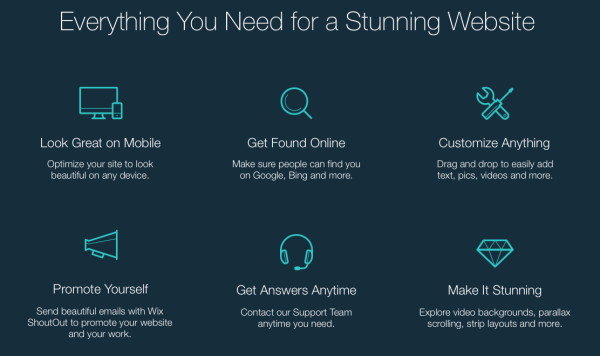
Wie houdt niet van templates tegenwoordig? Nou, veel! Maar dat is niet de reden voor het niet gebruiken van Wix als uw website Builder. Terwijl het geven van een reusachtig krediet aan de programmeur die een aardige het kijken website kan tot stand brengen enkel door te typen, ben ik aanmoedigend u om Wix te gebruiken, als u minder tijd het denken en meer tijd het creëren van en het concentreren op de inhoud hebt.

Wat ik de meeste liefde over Wix is… Het biedt vele functies die we kunnen gebruiken met een eenvoudige drag and drop. Elke stap is ongedaan maken, meer experimenteren, minder fout. En het belangrijkste ding, het is leuk. U zult niet kunnen verschillen werken aan het spelen meer.

U hoeft niet extra plugins voor alle fancy spullen die je nodig hebt. Alles werkt net als dat van binnenuit Wix zelf. Tegen de tijd dat je vloeiend met Wix, u zelfvertrouwen noemen jezelf een webmaster met dat veel functies die draaien op de website van uw en uw klant. Laten we beginnen.

Bluehost

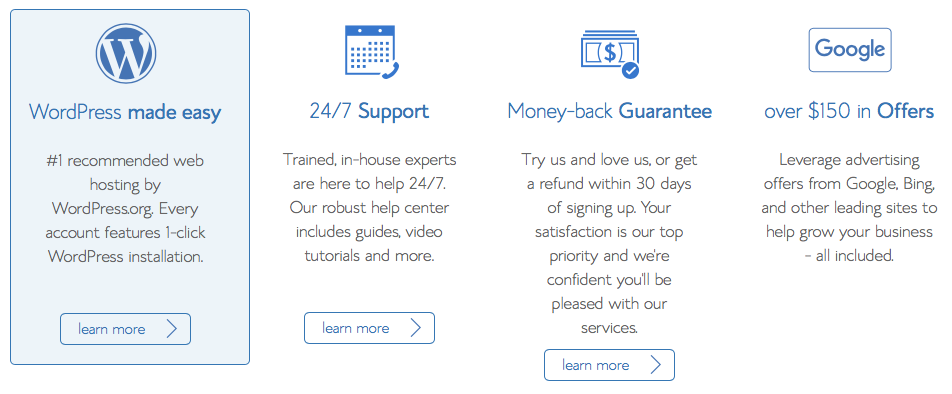
Bluehost naam is gehoord sinds het internet tijdperk begonnen. Het biedt hefboomwerking reclameaanbiedingen van Google, Bing, en andere toonaangevende sites te helpen groeien uw bedrijf. En het beste ding is, het is klaar WordPress! Bluehost is perfect voor uw filialen landing page.

Het gebruik van de Cloud-host van vandaag maakt uw webervaring sneller, veiliger, eenvoudiger en groter. Niet meer caching probleem voor uw website.

JustHost

Ook het aanbieden van een-klik WordPress installatie, JustHost is perfect voor het bouwen van uw eigen WordPress YouTube website en online winkel. Dank aan WordPress, u uw website direct aanpassen gebruikend ton Thema's optie.

Probeer de gratis demo zelf:

Link

Unity 3D te downloaden


Ik was op zoek naar eenheid Crouton installatie methode toen ik gevonden Unity 3D download pagina plaats. Ik gebruikte om xfce te installeren met behulp van deze methode. Was niet precies wat ik zocht, maar ook niet teleurgesteld. Eenheid is meer dan een gaming platform. Het is ook een Gemeenschap bevolkt met makers, zoals 3D-artiesten en programmeurs. Ik was geamuseerd toen ik zie ga kaart in actie.

U downloaden Unity 3D direct vanaf hier.

Maximaliseer het gebruik van WordPress widgets en WordPress Thema’s


Maximaliseer het gebruik van WordPress widgets en WordPress Thema'sWordPress.com

Laten we praten over WordPress widget! Eerst moeten we weten wat een widget is. Een widget is een inhoud gemaakt door plugins die u hebt geïnstalleerd van de derde partij (plugins), automatisch gemaakt door de Thema's die u gebruikt en door WordPress zelf. We kunnen combineren ze allemaal om het gebruik van WordPress widgets en WordPress Thema's te maximaliseren.

Er zijn verschillende manieren om widgets te krijgen en zet ze op de juiste plaats om het maximale voordeel van hen te krijgen. In mijn welkomstpagina, schreef ik een aantal links om u te helpen beginnen gemakkelijk en sneller dan wanneer u de stap voor stap handleiding hier te volgen. Maar als u de kern van het bouwen van een WordPress website wilt kennen, u blijven lezend dit artikel.

Houd in gedachten dat ik niet ben een programmeur, en dat is de belangrijkste reden dat ik met behulp van WordPress in de eerste plaats. En als je dit leest, ik denk dat we in dezelfde boot nu.

Laten we beginnen met het kiezen van WordPress hosting

We kunnen beginnen vanaf de Scratch door het kopen van onze eigen domein en hosting plan en Installeer WordPress op. Of met behulp van de manier waarop ik de voorkeur, krijgen alles van de ene plaats die WordPress hosting biedt, zoals NameCheap. Dit heet self-hosted site. Op die manier zal onze volgende stap worden zorgeloos, en op de top van alle, het is goedkoper dan het gebruik van de dienst van WordPress.com. Zelfs, WordPress.com biedt ons vele voordelen, zoals krachtige en betrouwbare CDN en het delen van de winst van de advertentie met u mee. Dus, de keuze is aan jou.

Maak een plan over hoe uw site zal meer werken, en zorgen minder over het ontwerp. Omdat WordPress is een CMS (content management systeem) dat biedt sjablonen. U de nadruk op de inhoud houden.


Domeinnamen voor slechts 88 cent!

Selecteren WordPress Themes

Dit is wat ik graag over WordPress, heb ik veranderende Thema's als honderden van hen. Het biedt zo veel coole en functionele Thema's. Met behulp van de koele materiaalontwerp of de huidige trending, parallax is net zo makkelijk als het klikken op een knop. Er zijn veel gratis Thema's die er zijn, met beperking. En er zijn ook zo vele betaalde Thema's die ons wat tijd aanbieden om de manifestatie te proberen.

Lees ook: 5 cool en Professional WordPress Themes

Mijn suggestie is, beginnen met de eenvoudige een. Zelfs de standaard gratis Thema's weergegeven op de installatie thema zijn goed genoeg om mee te beginnen. Maar wees voorzichtig, niet alles is omkeerbaar bij het veranderen van Thema's. Soms twee websites met behulp van de zeer hetzelfde thema kan worden bekeken anders. Afhankelijk van bepaalde factoren, waaronder de vorige wijziging.

Lees ook: Cool WordPress Themes
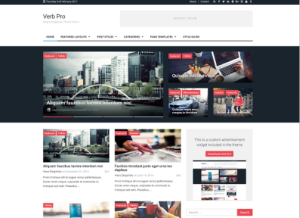
Het maken van eerste post en pagina

Wees niet verward over de term post en pagina. Zij allebei tonen het gelijkaardige front-end aan u terwijl zij ook verschillend zijn.

Een post is iets u regelmatig, zoals blog, artikel, en nieuws maakt. Aan de andere kant, een pagina is iets wat je nodig hebt om op een plaats, zoals over, contacten, enz. Pagina's kunnen toevoegen aan het menu, berichten niet. Berichten kunnen worden weergegeven op uw blog, pagina's (standaard) niet. Deze pagina die u nu aan het lezen bent is een post. Een deel van het menu op de menubalk leidt naar een pagina. Gemakkelijk, toch?

Wat als u ten onrechte een post een pagina? U eenvoudig installeren van een plugin om de post te converteren naar pagina vice versa.

Lees tutorial over hoe om te schakelen post naar pagina hier.

Tag en categorie toevoegen

Aan de rechterkant (Desktop) of onder het tekstgebied, u zien categorie en tags (Uncategorized standaard). U moet de categorie volgens uw post toevoegen door het omhoog te stapelen telkens als u een nieuw bericht maakt. categorie en tag niet weergegeven op de pagina-editor, omdat ze uitsluitend zijn gebouwd voor een post.

U moet dit opnemen in het plan om te voorkomen dat verwarrend jezelf en je lezer. Ik deed het verkeerd, zoals u zien, mijn categorie heeft bulked up manier te veel.

De categorie is iets om uw post in te classificeren. Ik wil bijvoorbeeld een catalogus maken over een winkel die boeken en muziek records verkoopt. In de sectie van het boek, Word ik gevraagd om beide secties door genre te verdelen.

Dus, ik maak boeken en muziek als een categorie.

Dan maak ik roman en komische als de tags voor boeken en Heavy Metal, pop etc als de tags voor muziek. Zinvol, toch?

Het kiezen van WordPress plugins

Voor mij, met behulp van WordPress zonder plugins is als het besturen van een Ferrari in een drukke straat. Saai, maakt niet uit hoe cool onze website eruit ziet. Met behulp van plugin helpt ons, niet-programmeur om het doel sneller te bereiken. Minder studeren, meer creëren. Zelfs ik moet toegeven dat de meeste van mijn WordPress fatale kwestie alleen kan worden vastgesteld door mijn collega-programmeur.

Dit is een lijst van must-have WordPress plugins:

  • Jetpack
  • WPFC
  • Yoast SEO
  • WP Touch
  • AMP voor WP
  • GTranslate & polylang
  • Facebook Instant artikelen
  • Cloudinary
  • WP quads
  • Script invoegen
  • WoO commerce

Maximaliseer het gebruik van WordPress widgets en WordPress Thema's

Met Jetpack u uw bericht gelijktijdig delen met uw sociale media, zoals Facebook, Tumblr en Path. Het is gemakkelijk te gebruiken omdat het zeer intuïtief is. Jetpack staat u toe ook aan sync uw self-hosted WordPress aan WordPress.com om WordPress.com CDN te gebruiken. Dit zal drastisch verhogen de snelheid van uw website.

WPFC, het acroniem van WordPress snelste cache gaat met het script dat vertraagt ons Web naar beneden. Gebruik met voorzichtigheid, omdat deze plugin kan maken ons Web te gedragen vreemd.

Yoast SEO is de beste zoekmachine optimalisatie voor WordPress. Het vertelt ons hoe je een bericht te schrijven in een betere manier om voor de zoekmachine om onze website te vinden beter en sneller ook.

WP Touch is een cosmetische voor uw web om mooi te verschijnen op mobiele apparaten. Ik moet toegeven dat de versterker versie van WordPress is lelijk. WP Touch helpt ons om onze lezer comfortabel te houden op onze site.

AMP voor WP
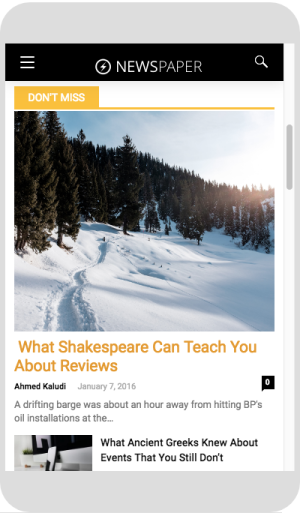
AMP (versnelde mobiele pagina) is een must voor alle websites vandaag. Dat is sinds 80% van de tijd die mensen gebruiken het Internet zijn op hun mobiele telefoon/tabletten. Hoe kun je meer mensen aantrekken als uw lezer vindt een lelijke en saaie weergave op het artikel dat ze aan het lezen bent?

Als uw artikel is interessant, waarschijnlijk de lezer zal draaien op de leesmodus en dat zal uw kans om uw lezer te laten zien wat advertenties die moeten er zijn weergegeven doden. AMP voor WP antwoorden op dat en uw web ziet er geweldig uit met deze aanpasbare Thema's.

GTranslate en polylang zijn vertaler plugin die u gebruiken om… Nou, vertalen. Lees meer over gTranslate hier (als je niet begrijpt de taal, gewoon veranderen met de knop aan de linkerkant). Polylang doet iets dergelijks, maar in de bredere zin. Het vertaalt ook de andere delen gTranslate niet aanraken van het tellen van de gemiddelde lezer op uw bericht als u bepaalde taal aan het vertalen van uw afbeeldingen en snaren (niet aanbevolen, maar ga je gang als je weet wat je doet).
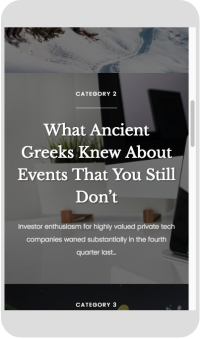
Facebook Instant artikelen

U moet beschikken over een Facebook-pagina om deze plugin te gebruiken. Instant artikelen is de manier waarop Facebook toont uw bijbehorende website op uw Facebook-pagina. U ze associëren met behulp van Jetpack plugin hierboven vermeld. Nu dit klinkt productiever, toch? U het uiterlijk van uw instant artikelen op uw Facebook-pagina, zodat uw web design zal worden overschreven door Instant artikelen. Facebook doet dit om uw lezer blijven op Facebook. Uw lezer zal voortzetten voorlezing Tel statuten voort Facebook voor zij gaat te zwaar voort uw website, vervolgens Facebook zal redirect uw lezer vandaan Facebook voor uw terrein. Facebook plugins is de gemakkelijke manier voor u om onmiddellijke artikelen toe te passen die aan uw website plaatsen.

Cloudinary staat u toe om uw beelden op hun wolk te zetten in plaats van het vullen van uw web met bovenmatige pixel. Veronderstel dit, nam u een beeld van Internet met de grootte van 1200 x 800. Dan uploaden naar uw WordPress website alleen om ze weer te geven in 300×200. Je bent eigenlijk "dwingen" uw website om onnodige pixels van uw afbeelding te verwerken.

Met Cloudinary, zet je het beeld op de wolk, resize en zelfs manipuleren van de afbeelding (nog steeds op de wolk) en vervolgens weer te geven op uw web. Dit zal de snelheid van uw web verhogen.

Money Maker

WP quads is een plugin voor het automatisch weergeven van uw Google-advertenties (of advertenties, of een script) op uw pagina's en berichten. Als je ziet sommige advertenties weergegeven op dit artikel, de meeste van hen zijn WP quads doen. Na het doorlopen van de eenmalige installatie (nadat u klaar bent met alle stappen van Google), zult u geen zorgen te maken over het plaatsen van advertenties handmatig ooit weer.

De tussenvoegsel van het Manu script wordt gebruikt wanneer u sommige manuscripten op uw websites WordPress, zoals Google Analytics en Facebook Analytics moet zetten. Met deze plugin, hoeft u niet te riskeren de veiligheid van uw website als de resultaten van geknoei met de. php bestanden.

WoO commerce is de beste optie als u uw eigen online winkel wilt starten. Het is gemakkelijk te gebruiken op een dagelijkse basis, maar heel krachtig om te zorgen voor de voorraden en betalingen.

Woocommerce

Het plaatsen van widgets om het gebruik van WordPress widgets en WordPress Thema's te maximaliseren

Het plaatsen van widget is een zeer subjectieve materie, omdat alle Thema's hebben hun eigen widget plaatsing. Maar hier is de meest voorkomende:

  1. Top <—bovenaan
  2. Koptekst <—rond het bovenste gedeelte
  3. Boven menu-onder menu <—rond het hoogste menu
  4. Links-zijbalk en rechts-sidebar <—links en rechts van de inhoud (pagina's/berichten)
  5. Footer <—helemaal naar beneden geplaatst onder de inhoud.

Ga naar het uiterlijk > widgets op uw WordPress dashboard. U ziet de widgets container aan de rechterkant en de beschikbare widgets aan de linkerkant. Sommige van de widgets zijn gemaakt door de plugins die u hebt geïnstalleerd. U slepen en neerzetten elke widget naar de container, of gewoon door te klikken op de widget en kies vervolgens waar u wilt dat het is. De meest populaire widget is HTML willekeurig, waarin je een script zoals Google AdSense of Amazon Affiliates script. Op die manier u extra advertenties worden weergegeven op uw website als de toevoeging van die WP quads gezet.

Het is altijd leuk experimenteren. Wat leuk is een chemisch lab hebben zonder een kleine kaboom?

Ik denk dat is alles voor "Maximaliseer het gebruik van WordPress widget en WordPress thema" dag-1.