Image

Cuộn xuống để xem đối tượng thú vị hơn


Tại sao các bạn vẫn còn ở đây? Di chuyển xuống…

[edsanimate_start entry_animation_type = "bounceInUp" entry_delay = "0" entry_duration = "cách 0.5" entry_timing = "tuyến tính" exit_animation_type = "bounceOutUp" exit_delay = "0" exit_duration = "cách 0.5" exit_timing = "tuyến tính" animation_repeat = giữ "1" = "có" animate_on = "di chuyển" scroll_offset = "75" custom_css_class = ""] [edsanimate_end]

Aside

Supermoon là… Cái gì?


Supermoon là… Cái gì?

Supermoon aka supermoon là một thuật ngữ được sử dụng khi thực sự là vị trí của Mặt Trăng gần với trái đất.  Là nó thực sự như thế? Các nhà khoa học mặc dù lý thuyết này. Đó là bởi vì quá nhiều các tính toán liên quan cần phải được bao gồm trong tài khoản. Không phải đề cập đến lý thuyết trái đất phẳng mà càng làm cho vị trí của mặt trăng nhiều nghi ngờ. Không chỉ là vị trí của nó… nhưng cũng có hình dạng.

Sau đó, những gì làm cho mặt trăng này vì vậy siêu? Ông đã đi qua quá trình đào tạo One Punch Man do đó, nó đã trở thành một siêu anh hùng? Hoặc vì nó là thực sự một Kryptonian được mặt trời màu vàng?

Theo Kiwipedia:

Supermoon là một thuật ngữ được sử dụng bởi chiêm để mô tả trạng thái của Trăng tròn khi mặt trăng ở vị trí gần nhất với trái đất (apsis / perigee). Thuật ngữ này không được chấp nhận, đặc biệt là trong số các nhà khoa học. Đặc biệt, siêu mặt trăng có thể là một đầy đủ mặt trăng hay mặt trăng mới, có khoảng cách đến trái đất là khoảng 10% hoặc ít hơn khoảng cách của quỹ đạo trái đất. Khi hiện tượng này xảy ra, mặt trăng có vẻ lớn hơn và nhẹ hơn, mặc dù khoảng cách thay đổi chỉ vài cây số. [1]

Hiện tượng siêu Trăng trước xảy ra vào năm 1955, 1974, 1992 và 2005. [2] ngày 19 tháng 3 năm 2011, siêu mặt trăng sẽ kinh nghiệm khoảng cách gần nhất của nó trong 18 năm qua, với một khoảng cách ước tính khoảng 356,577 km (221,567 mi). [4] vào ngày 19 tháng 3, hiện tượng perigee hàng tháng, trong đó có một chu kỳ khoảng 27,3 ngày, xảy ra đồng thời với Trăng tròn sẽ xuất hiện mỗi ngày 29. Khi mặt trăng perigee trùng với Trăng tròn, bề mặt mặt trăng sẽ xuất hiện lớn hơn 14% và 30% sáng hơn mặt trăng đầy đủ. [5]

Các vệ tinh siêu đôi khi được liên kết với thiên tai như động đất, núi lửa [6], và những người khác. Đó là bởi vì thời gian siêu mặt trăng là hầu như luôn luôn gần gũi với sự xuất hiện của một thảm họa tự nhiên nhất định. [2] Tuy nhiên, siêu mặt trăng là không đủ mạnh để ảnh hưởng đến bề mặt đất hoặc các núi lửa trên thế giới, [1] [7] sự ảnh hưởng của hiện tượng siêu mặt trăng này trên trái đất là chỉ sự nổi lên của mực nước biển bằng một số inch ở một số khu vực.

Hiệu quả của các hiện tượng siêu Trăng vào sự gia tăng hoạt động địa chấn thực sự xảy ra trên bề mặt của mặt trăng, mặc dù hiệu quả không phải là quá lớn. Khi ở trong trạng thái siêu mặt trăng, mặt trăng kinh nghiệm của một trận động đất. Điều này được phát hiện bởi các công cụ làm trái của phi hành gia Apollo 11 trên mặt trăng. [8]

Thuật ngữ siêu Trăng lần đầu tiên đưa ra bởi các nhà chiêm tinh Richard Nolle năm 1979. [9]

Kết thúc các cuộc thảo luận nghiêm trọng

Quay trở lại Mặt Trăng từ quan điểm của tôi…

"Bất cứ nơi nào chúng tôi là, mặt trăng là không bao giờ lớn hơn ngón tay cái của chúng tôi."

 Tôi không phải là một trong những người đã làm cho nó… đó là John's từ trong Dear John. Tôi nhớ khi tôi đã ở trường tiểu học, đã có một phi hành gia Indonesia đã được dự kiến sẽ đi đến mặt trăng. Wow, Mát mẻ phải không? Nhưng thật không may, cô ấy đã không làm cho nó, hoặc đã làm cô ấy? Có lẽ Google biết… Đợi…

Walah, tôi thậm chí tìm thấy tin tức 2015 trên Detik.com về mèo người sẽ là Indonesia đầu tiên lên mặt trăng. Có nghĩa là "mbak-mbak" mà tôi đã đề cập trước đó đã không làm cho nó có.

Một lần là một lý thuyết rằng nếu tất cả gà KFC lót-up sẽ miễn là khoảng cách từ trái đất đến mặt trăng. Lý thuyết thú vị? Vậy tại sao chúng ta không bao giờ đến mặt trăng? Là nó, vì chúng tôi có ít bột?

Quay lại các tiêu đề của bài viết này, tại sao mặt trăng không bao giờ là đảo ngược? Bản thân tôi nhận ra điều này khi tôi đọc ý kiến của một ai đó trên web Deviant Art người nhận xét về công việc của bạn mình. Ông nói (nhiều hay ít), "tốt, nhưng mặt trăng là lộn ngược." Tôi sau đó nhận ra rằng mặt trăng đã được đảo ngược không bao giờ hoặc có vẻ như lộn. Trên thực tế, không có đau đầu suy nghĩ về nó, chỉ cần nói nó vì sức mạnh của Thiên Chúa.

Làm thế nào để biết các ghi chú trên cần đàn Guitar Pt cách dễ dàng. 01


Thời gian này, tôi sẽ bao gồm làm thế nào để biết ghi chú về Guitar cần đàn The Easy Way! Như là một người mới bắt đầu, tôi đã từng nghĩ rằng tất cả guitar biết 144 ghi chú khác nhau trên fretboards của họ. Tôi đã nhận này số bằng cách nhân frets 24 với 6 dây. Hoặc 22 frets trong hầu hết các Musicman và Fender's thực hiện. Tôi đã vui mừng khi biết rằng tôi đã sai. : D

Cũng đọc: Steve Vai Oscar

Đây là danh sách những gì giúp tôi để có được quen thuộc với tôi cần đàn guitar:

Sức mạnh hợp âm

Hợp âm power là một hợp âm được thực hiện bằng cách loại bỏ các định danh lớn/nhỏ, đó là các ghi chú thứ 3 của gốc của nó tương đối. Đây là G power chord phím G MajorTablature:

|—<—1 chuỗi |—<—2 chuỗi |—<—3 chuỗi |–5—<—4 chuỗi <–này là cao làm (G) sử dụng ngón út |–5—<—5 chuỗi <–đây là một sử dụng mi (D) ngón đeo nhẫn |–3—<—chuỗi 6 <–đây là một làm (G) sử dụng ngón tay

Tab nói với chúng tôi để chơi băn khoăn thứ 3 của chuỗi 6, băn khoăn 5 của 5 chuỗi và cũng có thể băn khoăn 5 trên 4 chuỗi, hoàn toàn.

Cũng đọc: 30 mát mẻ trên thế giới guitar

Bằng cách giữ giống như hình thức, chúng tôi có thể chơi ở mọi vị trí bắt đầu từ 4 chuỗi và thấp hơn (5 và 6). Các hình thức sẽ thay đổi trên dây cao kể từ khi chuỗi thứ 2 điều chỉnh một cách khác nhau).

Với phương pháp này, bạn luôn có thể chắc chắn rằng các lưu ý được sản xuất bởi chỉ số sẽ luôn có cùng với ghi chú được sản xuất bởi ngón út. Và ngón đeo nhẫn sẽ luôn luôn là chú ý thứ năm.

Kể từ khi không có không có ghi chú thứ 3 trong sức mạnh hợp âm, bạn có thể sử dụng nó một cách tự do trong chord progressions, ngoại trừ 7. 7 có thứ 5 của nó xuống một nửa bước. Tuy nhiên, bạn không cần phải lo lắng về nó bây giờ… hoặc làm bạn?

Đó là nó cho bây giờ, tôi sẽ tiếp tục sâu hơn trên cùng một chủ đề sau.

Những việc cần làm sau khi cài đặt hệ điều hành Pop trên Chromebook hoặc Mac


Đây là danh sách những việc cần làm sau khi cài đặt hệ điều hành Pop của tôi:

[/ video]

Thiết lập đầu tiên

Sau khi cài đặt nhanh (so với distro Linux cài đặt) và khởi động lại, bạn sẽ được chào đón bởi màn hình Chào mừng. Nếu không có gì xảy ra sau khi khởi động lại, hãy chắc chắn rằng bạn có rút ra được Live USB drive.  Nhấn tiếp theo.

Trên màn hình Chào mừng bạn, bạn sẽ phải chọn bố trí bàn phím của bạn. Phổ biến nhất là tiếng Anh (Mỹ). Nếu bạn không chắc chắn, hãy nhấp vào xem trước và so sánh các bố trí trên màn hình để bàn phím vật lý của bạn. Nhấn Next lần nữa.

Chọn kết nối Wifi của bạn và nhập mật khẩu. Nếu bạn đang không ở trong bất kỳ khu vực Wifi, bạn có thể bỏ qua này. Tuy nhiên, tôi đề nghị rằng bạn kết nối internet vì lợi ích của hoàn thành cài đặt đầu tiên.

Chọn xem bạn có muốn bật dịch vụ vị trí hoặc tắt. Điều này sẽ giúp Pop để xác định máy chủ mà bạn sẽ nhận được tất cả mọi thứ nhạc Pop nhu cầu giữa các địa điểm phổ biến khác liên quan.

Chọn múi giờ của bạn sau đó nhấn tiếp theo.

Đây là phần tốt nhất của hệ điều hành Pop. Nó cung cấp những gì cơ bản hệ điều hành (yêu thích đầu tiên của tôi), đó là tài khoản trực tuyến của Gnome. Kết nối tài khoản trực tuyến của bạn bằng cách chọn các dịch vụ và sau đó hoàn thành kích hoạt của bạn. Bạn có thể có nhiều tài khoản cùng một lúc.

Các dịch vụ gồm:

  • Google
  • Tiếp theo mây
  • Facebook
  • Microsoft
  • Flickr
  • Túi
  • Bốn ô vuông
  • Microsoft Exchange
  • Phương tiện truyền thông máy chủ
  • Todoist
  • IMAP và SMTP
  • Doanh nghiệp đăng nhập (Kerberos)

Nhấn tiếp để đưa bạn đến hồ sơ cá nhân của bạn. Điền vào biểu mẫu và chọn xem bạn muốn mật mã hóa thư mục nhà của bạn hay không. Hãy cẩn thận, mật mã hóa thư mục nhà có nghĩa là bảo mật hơn. Không ai có thể truy cập dữ liệu của bạn, và đó bao gồm cả bạn nếu bạn quên làm thế nào để truy cập vào ổ cứng của bạn khi đóng xảy ra. Thiết lập hit tiếp theo mang đến cho bạn đến cuối trang và bắt đầu sử dụng Pop! _OS. Sau đó bạn sẽ phải đăng nhập với mật khẩu bạn thiết lập trước.

Điều gì tiếp theo?

Bấm vào các tập tin trên dock. Dock là nơi biểu tượng của bạn ngồi chờ đợi cho bạn. Dock là bởi mặc định tự động-ẩn chính nó. Vì vậy, bạn có thể cần để di chuyển con trỏ sang bên trái của màn hình.

Trong các tập tin, bạn có thể nhìn thấy ổ Google của bạn ngồi ở đó giống như ổ cứng của bạn. Cool hả!?! Nó thực sự giúp một ai đó với storage space vấn đề như tôi. Hãy nhớ rằng nó chỉ hoạt động trực tuyến. Điều tốt là, bạn không cần phải mang lại cho nhà máy tính xách tay của bạn từ các văn phòng hoặc ngược vì tất cả mọi thứ được lưu trữ trong đám mây.

Cũng đọc Cloudbacko, Mega và Deego, và ngọn lửa, giải pháp lưu trữ đám mây.

Bật vòi để Click

Tôi làm điều này vì Acer C720P không cảm thấy thực sự tốt đẹp cách nhấn vào.

Đi đến cài đặt của bạn bằng cách nhấn nút super (tìm kiếm) trên của bàn phím và kiểu "vòi" mà không có dấu chấm phẩy. Nó sẽ gọi thiết lập chuột & Touchpad.

Bạn cũng có thể làm các nhiệm vụ khác từ thanh tìm kiếm này. Ví dụ: gõ "vol" sẽ gọi tập liên quan đến các hạng mục như ổ đĩa cứng và âm thanh. Gõ "pic" sẽ đưa bạn đến hình ảnh, và như vậy… thử nghiệm với nó. Nó là thú vị.

Bạn có thể thay đổi những gì sẽ được bao gồm trong việc tìm kiếm sau đó. Trong ngắn hạn, nó cũng giống như cách nhấn cmd + không gian trên máy Mac.

Cập nhật phần mềm của bạn

Nếu bạn có kết nối internet đang hoạt động, bạn có thể gõ "lên" sau đó chọn cập nhật phần mềm &. Nhấp vào "Tải xuống từ" sau đó chọn mục "Khác" cho việc lựa chọn máy chủ. Nhấp vào "Chọn máy chủ tốt nhất". Một loạt các thử nghiệm sẽ được thực hiện để tìm các máy chủ tốt nhất cho bạn. nhiều khả năng nó sẽ trỏ đến một nơi nào đó gần vị trí của bạn. Click vào "Chọn máy chủ" và sau đó nhập mật khẩu của bạn.

Đóng và sau đó tải lại. Nó sẽ sau đó Cập Nhật bộ nhớ cache và bắt đầu tải xuống.

Bạn có thể cũng có thể thử cách vô hại bằng cách mở nhà ga và sau đó gõ: sudo apt-get update && sudo apt-get nâng cấp. Điều này sẽ cho Pop để… Vâng, Cập Nhật và nâng cấp.

Thiết lập phím tắt

Chromebook có giới hạn nút, do đó các phím tắt bàn phím.

Sức mạnh báo chí sau đó loại "then chốt" sau đó chọn bàn phím. Sau đó, bạn sẽ thấy các phím tắt bàn phím mặc định. Không ghi nhớ nó, thay đổi chúng để thích của bạn (trừ khi bạn đang chia sẻ máy tính xách tay của bạn).

Bạn có thể nhấn ESC để hủy bỏ hoặc quay trở lại menu/màn hình của bạn trước đó.

Cài đặt phần mềm bạn cần

Mở cửa sổ Pop! _Shop và sau đó cài đặt phần mềm của bạn từ đó. Pop! có thể cũng làm hầu hết tác vụ bằng cách sử dụng dòng lệnh, nhưng tôi nghĩ rằng, bằng cách sử dụng một thiết bị đầu cuối không phải là lý do tại sao bạn sử dụng Pop! ở nơi đầu tiên, phải không?

Đây là danh sách các phần mềm ưu tiên hàng đầu:

  1. Google ChromeThis có thể âm thanh chống hiệu quả nếu bạn đang chạy nhạc Pop trên Chromebook của bạn, nhưng có Chrome cài đặt có nghĩa là làm giảm sự cần thiết để cài đặt cùng một ứng dụng bạn đã cài đặt và/hoặc mua trên Chrome Web Store.And kể từ khi Google đã chết Các phần ứng dụng và trò chơi trên nền tảng khác, cách duy nhất để bạn có thể nhận được ứng dụng Chrome là cài đặt trên Chromebook của bạn bằng cách sử dụng Chrome OS và sau đó nó sẽ tự động có sẵn trên tất cả Chrome bạn đang sử dụng. Tất cả bạn phải làm là mở của Chrome và để cho nó hoàn tất việc cài đặt. Một điều nữa mà làm cho bước này là cần thiết là Chrome của bạn ứng dụng sẽ làm việc như một ứng dụng bản địa. Rất đơn giản, phải không? Nó cũng giống như unzipping một biên soạn các ứng dụng hoàn toàn. Đọc: Làm thế nào để cài đặt Google Chrome vào Linux.
  2. GIMPGIMP là một trình biên tập ảnh hỗ trợ hình ảnh lớp và trộn giống như Photoshop. Đáng buồn thay, nó không phải là có sẵn trong cửa sổ Pop! _Shop. Pop là khá chặt chẽ về những gì và những gì không. Nhưng tôi cá nhân suy nghĩ GIMP nên trong Shop.You có thể cài đặt GIMP bằng thiết bị đầu cuối với sudo apt-get install gimp đọc về GIMP ở đây.
  3. PitiviPitivi là một đoạn video chỉnh sửa phần mềm. Nó là đơn giản và giờ học không cần thiết. Không phải là mạnh mẽ như video chỉnh sửa phần mềm, nhưng nó có tất cả mọi thứ nhu cầu người dùng không thường xuyên.

    Bạn có thể cài đặt GIMP của nhà ga sudo apt-get cài đặt pitivi

    Tìm hiểu về Pitivi ở đây.

  4. Bạn có thể tiếp tục sử dụng cùng một bước tôi đã làm với tiểu học hệ điều hành ở đây.

Không tinh chỉnh

Pop là yêu thích thứ hai của tôi sau khi hệ điều hành cơ bản. Cả hai nhìn chỉ là rất lớn ra khỏi hộp. Tôi luôn luôn có những khó khăn khi tôi phải chọn một trong số họ. Vì vậy, tôi có cả hai cài đặt. >; p

Aside

Minimalistic trang web bằng cách sử dụng GeneratePress WordPress chủ đề


Chúng tôi đã nói chuyện về WordPress như thế rất nhiều. Như tôi đã nói trong bài viết trước, WordPress là dễ sử dụng, nhưng khó khăn để làm chủ. Đối với tôi, thị trấn này có phần khó khăn nhất là những gì người khác có thể nghĩ như là một phần dễ nhất, "chọn một chủ đề". Như một maniac cài đặt/gỡ bỏ cài đặt, sự sang trọng của việc trở thành một người sử dụng WordPress và tôi sử dụng để thay đổi chủ đề WordPress trang web của tôi nhiều hơn một lần một tuần. Và đó là xấu cho SEO. Và đó là cho đến khi tôi đã cố gắng GeneratePress.

Tôi đã tìm kiếm một chủ đề mà có một cái nhìn minimalistic, chức năng mạnh mẽ, và trên đầu trang của tất cả (như là một nhà văn) có phông chữ tốt.

Nhận được GeneratePress ở đây!

Với GeneratePress, tôi có thể có tốt nhất của tất cả thế giới. Tôi có thể thay đổi các phông chữ, và tôi đã rất rất ngạc nhiên khi tôi thấy rằng tôi thậm chí có thể tùy chỉnh các phông chữ cho thích của tôi.

Cài đặt GeneratePress

Cài đặt chủ đề miễn phí chỉ mất một phút

Cài đặt GeneratePress

Tìm kiếm GeneratePress mẫu? Vâng, bạn đang nhìn nó bây giờ.

Móc

Thêm tùy chọn mới vào bảng điều khiển của bạn cho phép bạn thêm

trong nội dung tuỳ chỉnh của riêng bạn trong các lĩnh vực khác nhau trong các chủ đề.

GeneratePress là Woo thương mại đã sẵn sàng, vì vậy tôi có thể bắt đầu cửa hàng trực tuyến của tôi ngay lập tức. Tôi có thể đặt quảng cáo trên widgets bên trái và bên phải, trên cùng của trang, tiêu đề và chân trang năm! Năm cuối trang là rất nhiều. Tôi cũng có thể tùy chỉnh màu sắc, nền, khoảng cách, và tôi có thể bật/tắt các yếu tố theo nhu cầu của tôi. Sau đó, tôi chỉ cần thêm các dịch giả để làm cho trang web của tôi một cách dễ dàng đọc bởi tất cả mọi người trên toàn thế giới.

Mà âm thanh rất nhiều tính năng, đúng không? Vâng, thật ngạc nhiên nó vẫn có một cái nhìn minimalistic và thanh lịch. Tôi không có để cho bạn biết rằng minimalistic là không giống như người nghèo.

Ngoài ra, đọc 5 WordPress chủ đề và mát WordPress chủ đề.

Link

Tự động cài đặt trước Lightroom cho sự lười biếng


Hướng dẫn sử dụng Auto Lightroom cài sẵn cho lười:

  1. Tải về cài đặt trước đây
  2. Chuyển sang phát triển các tab
  3. Áp dụng cài đặt trước để hình ảnh của bạn
  4. Chọn các hình ảnh bằng cách giữ cmd hoặc ctrl (hoặc chọn tất cả bằng cách nhấn cmd + A hoặc ctrl + A)
  5. Bấm đồng bộ

Đó là đủ lười biếng? Và tôi quá lười biếng để viết bất kỳ xa hơn… : D

Aside

Ubuntu Studio: Một Idiot Review


Tôi đã sử dụng một trong Ubuntu khi tôi quyết định chạy Ubuntu cùng phía của tôi Mac OSX và Chrome hệ điều hành (có, đó là có thể). Kinda trễ thực sự từ mọi người khác trên thế giới đã thử nghiệm Ubuntu ít nhất một lần trong cuộc sống của họ. Vì vậy, tôi đoán tôi là không quá trễ để thử này. Hoặc tôi có thể nói rằng tôi thực sự chỉ cần đúng lúc để thử nghiệm một Linux bản thân mình? Bạn bè của tôi sử dụng Linux nhìn crappy và xấu xí. Âm thanh khắc nghiệt, nhưng bạn biết điều này là đúng sự thật.

Không có vấn đề như thế nào tốt bạn đang ở trong chương trình hoặc thậm chí bạn có thể luộc một quả trứng với một dòng lệnh, khi tôi nói xấu xí ở đây, tôi có nghĩa là bằng chỉ nhìn.

Sau khi cài đặt đầu tiên, tôi bắt đầu rơi vào tình yêu với Linux và bắt đầu con đường tìm kiếm một tốt hơn (tìm kiếm) của Linux kể từ đó: đây là danh sách Linux distro tôi đã cố gắng, nó được lệnh từ một trong tôi ưu nhất đầu tiên:

  1. Ubuntu 17,10
  2. Hệ điều hành trường tiểu học
  3. Pop OS
  4. Solus
  5. Zorin
  6. Deepin
  7. Nitrux
  8. Freespire

Tôi cũng đã thử hương vị khác, bạn có thể tìm thấy chúng bằng cách sử dụng thanh tìm kiếm một nơi nào đó trên trang web này. Linux đầu tiên tôi đã cố gắng là Gali trước khi tôi đi theo cách của tôi cài đặt Linux trên Chromebook của tôi bằng cách sử dụng vắt. Không có chi tiết sẽ được bảo hiểm ở đây ngoại trừ Ubuntu Studio, bạn có thể kiểm tra các liên kết vào danh sách trên để xem chi tiết về phiên bản Linux mà bạn muốn biết.

Ubuntu Studio cung cấp

Ubuntu Studio là tuyên bố để cung cấp tốt hơn sản xuất đa phương tiện và kinh nghiệm. Bắt đầu bằng cách thay đổi theme mặc định của nó bao gồm âm thanh. Tối ưu hóa hình ảnh và các phần mềm chỉnh sửa video, chẳng hạn như Gimp để chỉnh sửa ảnh và Pitivi để chỉnh sửa video. Tôi đã không cố gắng bất kỳ âm nhạc phần mềm chỉnh sửa cho đến bây giờ.

Ubuntu có vẻ tốt quá, giống như nó là phiên bản trước đó (16) đang chạy cùng với hệ điều hành Chrome của tôi ngay bây giờ. Nó không phải là tốt nhất tìm kiếm, nhưng tất cả mọi thứ được đo và đặt chỉ là tốt.


Xây dựng trang web tốt nhất trên thị trường hiện nay


Xây dựng trang web làm những gì tên nói, giúp bạn xây dựng một trang web. Với hỗ trợ khách hàng đầy đủ, bạn có thể có vui vẻ làm, tùy biến và chạy nhiều chức năng với ít để không có kỹ năng lập trình/mã hóa cần thiết.

Dưới đây là "website builder tốt nhất trên thị trường" danh sách theo thứ tự ngẫu nhiên:

  1. Wix
  2. Bluehost
  3. JustHost

Wix

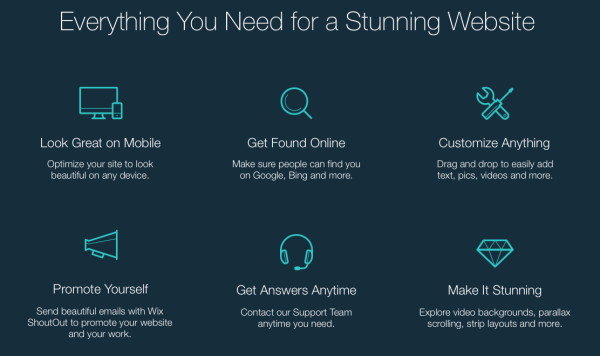
Những người không yêu mẫu ngày nay? Vâng, rất nhiều! Nhưng đó không phải là lý do của việc không sử dụng Wix như xây dựng trang web của bạn. Trong khi một tín dụng rất lớn cho các lập trình viên người có thể tạo ra một trang web tìm kiếm tốt đẹp chỉ bằng cách gõ, tôi khuyến khích bạn sử dụng Wix, nếu bạn có ít thời gian suy nghĩ và thêm thời gian tạo ra và tập trung vào các nội dung.

Những gì tôi thích nhất về Wix là… khách sạn cung cấp rất nhiều tính năng chúng tôi có thể sử dụng với một đơn giản kéo và thả. Mỗi bước là undoable, thử nghiệm, lỗi ít hơn. Và điều quan trọng nhất, nó là thú vị. Bạn sẽ không có thể khác nhau làm việc để chơi nữa.

Bạn sẽ không cần bổ sung thêm cho tất cả các công cụ ưa thích mà bạn cần. Tất cả mọi thứ hoạt động chỉ cần như vậy từ trong Wix chính nó. Khi bạn nhận được thông thạo với Wix, bạn có thể tự tin gọi mình "webmaster" với rất nhiều tính năng chạy trên trang web của bạn và của khách hàng. Hãy bắt đầu.

Bluehost

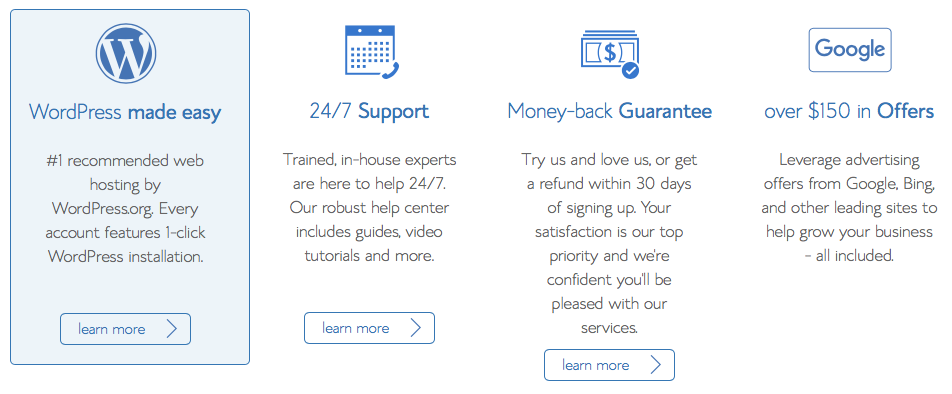
Bluehost tên đã được nghe kể từ thời đại internet bắt đầu. Khách sạn cung cấp đòn bẩy quảng cáo cung cấp từ Google, Bing và các trang web hàng đầu khác giúp phát triển doanh nghiệp của bạn. Và điều tốt nhất là, nó là WordPress đã sẵn sàng! Bluehost là hoàn hảo cho các chi nhánh của trang đích.

Sử dụng máy chủ lưu trữ đám mây ngày nay làm cho trang web của bạn kinh nghiệm nhanh hơn, an toàn hơn, đơn giản hơn và lớn hơn. Bộ nhớ đệm không có nhiều vấn đề cho trang web của bạn.

JustHost

Cũng cung cấp một Click vào WordPress cài đặt, Justhost là hoàn hảo cho việc xây dựng WordPress YouTube của riêng của bạn trang web và các cửa hàng trực tuyến. Cảm ơn của WordPress, bạn có thể tùy chỉnh trang web của bạn ngay lập tức bằng cách sử dụng tấn tùy chọn chủ đề.

Thử bản demo miễn phí cho mình:

Link

Tải về 3D Unity


Tôi đã tìm kiếm phương pháp cài đặt Unity vắt khi tôi tìm thấy trang Unity 3D download để thay thế. Tôi đã sử dụng để cài đặt Xfce bằng cách sử dụng phương pháp này. Là không chính xác những gì tôi đang tìm kiếm, nhưng không phải thất vọng cả. Đoàn kết là nhiều hơn một nền tảng chơi game. Nó cũng là một cộng đồng dân cư với người sáng tạo, chẳng hạn như nghệ sĩ 3D và các lập trình viên. Tôi đã amused khi tôi xem bản đồ đi trong hành động.

Bạn có thể tải Unity 3D trực tiếp từ đây.

Tối đa hóa việc sử dụng các vật dụng WordPress và WordPress chủ đề


Tối đa hóa việc sử dụng các vật dụng WordPress và WordPress chủ đềWordPress.com

Hãy nói về WordPress Widget! Trước tiên, chúng ta phải biết những gì một widget là. Một widget là một nội dung được thực hiện bởi plugins bạn cài đặt từ bên thứ ba (plugins), thực hiện tự động bởi các chủ đề mà bạn đang sử dụng và WordPress chính nó. Chúng tôi có thể kết hợp tất cả chúng để tối đa hóa việc sử dụng các vật dụng WordPress và WordPress chủ đề.

Có những cách khác nhau để có được widget và đặt chúng ở vị trí chính xác để có được lợi ích tối đa của họ. Ở trang Chào mừng của tôi, tôi đã viết một số liên kết để giúp bạn bắt đầu dễ dàng và nhanh hơn nếu bạn phải làm theo từng bước hướng dẫn dưới đây. Tuy nhiên, nếu bạn muốn biết cốt lõi của việc xây dựng một trang web WordPress, bạn có thể tiếp tục đọc bài viết này.

Hãy nhớ rằng tôi không phải là một lập trình viên, và đó là lý do chính mà tôi đang sử dụng WordPress tại địa điểm đầu tiên. Và nếu bạn đang đọc này, tôi nghĩ rằng chúng tôi đang ở thuyền giống bây giờ.

Hãy bắt đầu bằng cách chọn WordPress Hosting

Chúng tôi có thể bắt đầu từ đầu bằng cách mua tên miền riêng của chúng tôi và lưu trữ kế hoạch và sau đó cài đặt WordPress trên nó. Hoặc sử dụng theo cách mà tôi thích, tất cả mọi thứ từ một nơi cung cấp hosting WordPress chẳng hạn như Namecheap.This được gọi là tự lưu trữ trang web. Bằng cách đó, bước tiếp theo của chúng tôi sẽ có rắc rối-Việt, và trên đầu trang của tất cả, nó là rẻ hơn so với sử dụng các dịch vụ từ WordPress.com. Thậm chí, WordPress.com là cung cấp cho chúng tôi nhiều lợi ích, chẳng hạn như mạnh mẽ và đáng tin cậy CDN và chia sẻ lợi nhuận của các quảng cáo với bạn. Vì vậy, sự lựa chọn là vào bạn.

Thực hiện một kế hoạch về cách trang web của bạn sẽ làm việc nhiều hơn, và lo lắng ít hơn về thiết kế. Bởi vì WordPress là một CMS (Content Management System) cung cấp mẫu. Bạn có thể giữ tập trung vào nội dung.


Tên miền chỉ 88 cents!

Cách chọn WordPress chủ đề

Đây là những gì tôi thích về WordPress, tôi đã thay đổi chủ đề giống như hàng trăm họ. Khách sạn cung cấp rất nhiều các chủ đề mát mẻ và chức năng. Sử dụng thiết kế chất liệu mát mẻ hoặc của hôm nay có xu hướng, sai là dễ dàng như cách bấm vào một nút. Có rất nhiều chủ đề miễn phí trên mạng, với giới hạn. Và cũng có rất nhiều chủ đề trả tiền mà chúng tôi cung cấp một số thời gian để thử các bản demo.

Cũng đọc: 5 mát và Professional WordPress chủ đề

Đề nghị của tôi, bắt đầu với một đơn giản. Thậm chí những tiêu chuẩn miễn phí chủ đề được hiển thị trên các chủ đề cài đặt là tốt, đủ để bắt đầu với. Nhưng hãy cẩn thận, không phải tất cả mọi thứ có thể đảo ngược khi thay đổi chủ đề. Đôi khi hai trang web bằng cách sử dụng các chủ đề rất giống nhau có thể được xem xét khác nhau. Tùy thuộc vào một số yếu tố, bao gồm cả các sửa đổi trước đó.

Cũng đọc: mát WordPress chủ đề
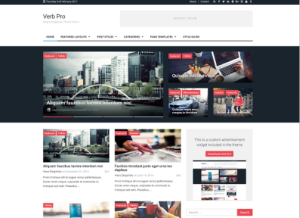
Làm cho bài viết đầu tiên và trang

Không nên nhầm lẫn về các thuật ngữ bài và các trang. Cả hai đều hiển thị tương tự như các front-end cho bạn trong khi chúng tôi cũng khác nhau.

Một bài là một cái gì đó bạn thực hiện thường xuyên, như blog, bài viết và tin tức. Mặt khác, một trang là một cái gì đó bạn cần phải là ở một nơi, chẳng hạn như về, địa chỉ liên lạc vv. Trang có thể thêm mình vào menu, bài viết không. Bài viết có thể xuất hiện trên blog của bạn, trang (theo mặc định) không. Bạn đang đọc trang này bây giờ là một bài đăng. Một số menu trên thanh trình đơn dẫn đến một trang. Dễ dàng, phải không?

Điều gì nếu bạn sai làm một bài đăng một trang? Bạn có thể dễ dàng cài đặt một plugin để chuyển đổi các bài trang ngược.

Đọc các hướng dẫn về làm thế nào để chuyển bài trang ở đây.

Thêm Tag và Category

Ở bên phải (máy tính để bàn) hoặc bên dưới khu vực văn bản, bạn có thể xem thể loại và Tags (Uncategorized bởi mặc định). Bạn cần phải thêm các loại theo bài viết của bạn bằng cách xếp chồng lên mỗi khi bạn thực hiện một bài mới. Category và Tag không hiển thị trên trình soạn thảo trang vì họ độc quyền được xây dựng cho một bài đăng.

Bạn nên bao gồm này trong kế hoạch để tránh gây nhầm lẫn bản thân và người đọc của bạn. Tôi đã làm nó sai, như bạn có thể thấy, thể loại của tôi đã bulked lên quá nhiều cách.

Các thể loại là một cái gì đó để phân loại các bài viết của bạn vào. Ví dụ, tôi muốn làm cho một cửa hàng về một cửa hàng bán sách và âm nhạc records. Trong phần cuốn sách, tôi đang yêu cầu chia cả hai phần theo thể loại.

Vì vậy, tôi sẽ làm cho sách và âm nhạc là một thể loại.

Sau đó tôi làm cho cuốn tiểu thuyết và truyện tranh như các thẻ cho sách và kim loại nặng, pop, vv như các thẻ cho âm nhạc. Ý nghĩa, đúng không?

Chọn WordPress Plugins

Với tôi, bằng cách sử dụng WordPress mà không cần bổ sung cũng giống như lái một chiếc Ferrari trên một con phố đông đúc. Ngu si đần độn, không có vấn đề như thế nào mát mẻ của chúng tôi trang web trông. Sử dụng plugin giúp chúng tôi, không phải lập trình để đạt được mục tiêu nhanh hơn. Ít học, tạo ra nhiều hơn. Thậm chí, tôi đã phải thừa nhận rằng hầu hết các vấn đề gây tử vong WordPress của tôi chỉ có thể được cố định bởi lập trình viên đồng bào của tôi.

Đây là một danh sách phải có WordPress plugins:

  • Jetpack
  • WPFC
  • Yoast SEO
  • WP Touch
  • AMP cho WP
  • GTranslate & Polylang
  • Facebook Instant bài viết
  • Cloudinary
  • WP Quads
  • Kịch bản Inserter
  • Woo thương mại

Tối đa hóa việc sử dụng các vật dụng WordPress và WordPress chủ đề

Jetpack cho phép bạn chia sẻ bài viết của bạn cùng một lúc để bạn phương tiện truyền thông xã hội như Facebook, Tumblr, và đường dẫn. Nó là dễ sử dụng vì nó là rất trực quan. Jetpack cũng cho phép bạn đồng bộ hóa của bạn WordPress self-hosted để WordPress.com sử dụng WordPress.com CDN. Điều này mạnh sẽ làm tăng tốc độ của trang web của bạn.

WPFC, viết tắt của bộ nhớ Cache nhanh nhất WordPress đề với kịch bản mà làm chậm trang web của chúng tôi. Sử dụng thận trọng vì plugin này có thể khiến chúng tôi trang web để cư xử kỳ lạ.

Yoast SEO là tốt nhất tìm kiếm tối ưu cho WordPress. Nó cho chúng ta biết làm thế nào để viết một bài đăng trong một cách tốt hơn để cho công cụ tìm kiếm để tìm trang web của chúng tôi tốt hơn và nhanh hơn quá.

WP Touch là một thẩm Mỹ cho các trang web của bạn xuất hiện độc đáo trên thiết bị di động. Tôi phải thừa nhận rằng phiên bản AMP của WordPress là xấu xí. WP Touch giúp chúng tôi giữ cho độc giả của chúng tôi thoải mái trên trang web của chúng tôi.

AMP cho WP
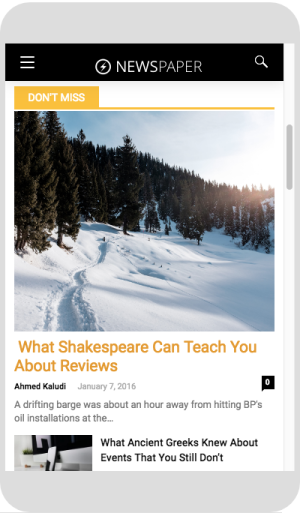
AMP (tăng tốc điện thoại di động trang) là phải cho bất kỳ trang web nay. Đó là kể từ khi 80% thời gian người sử dụng internet trên điện thoại di động/máy tính bảng của họ. Làm thế nào bạn có thể thu hút nhiều người hơn nếu đọc của bạn thấy một màn hình hiển thị xấu xí và ngu si đần độn trên bài viết mà họ đang đọc?

Nếu bài viết của bạn là thú vị, nhiều khả năng người đọc sẽ bật chế độ đọc và đó sẽ giết chết cơ hội của bạn để hiển thị của bạn đọc một số quảng cáo nên đã được hiển thị tại đó. AMP WP câu trả lời đó và trang web của bạn sẽ nhìn tuyệt vời với những chủ đề tùy chỉnh.

GTranslate và Polylang là bạn có thể sử dụng plugin dịch… Vâng, dịch. Đọc thêm về GTranslate ở đây (nếu bạn không hiểu ngôn ngữ, chỉ đơn giản là thay đổi nó với các nút trên bên trái). Polylang làm điều gì đó như thế, nhưng một cách rộng hơn. Nó cũng chuyển các bộ phận khác GTranslate đã không liên lạc từ đếm người đọc trung bình trên bài viết của bạn nếu bạn bao gồm một số ngôn ngữ để dịch của bạn hình ảnh và bộ dây (không được khuyến khích, nhưng đi trước nếu bạn biết những gì bạn đang làm).
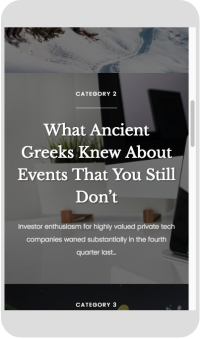
Facebook Instant bài viết

Bạn phải có một trang Facebook để sử dụng plugin này. Bài báo ngay lập tức cách Facebook sẽ hiển thị các trang web liên kết của bạn trên trang facebook của bạn. Bạn có thể liên kết chúng bằng cách sử dụng Jetpack plugin đã đề cập ở trên. Bây giờ này âm thanh sản xuất nhiều hơn, phải không? Bạn có thể tùy chỉnh giao diện của bài viết của bạn ngay lập tức trên trang facebook của bạn, do đó, thiết kế web của bạn sẽ được ghi đè bởi bài viết ngay lập tức. Facebook hiện điều này để giữ cho bạn đọc ở trên Facebook. Đọc của bạn sẽ tiếp tục đọc các bài viết ngay lập tức trên Facebook cho đến khi họ đi quá sâu vào trang web của bạn, sau đó Facebook sẽ chuyển hướng người đọc của bạn ra khỏi Facebook trang web của bạn. Facebook bổ sung là một cách dễ dàng để bạn có thể áp dụng cài đặt ngay lập tức bài viết cho trang web của bạn.

Cloudinary cho phép bạn đưa hình ảnh của bạn trên đám mây của họ thay vì populating các trang web của bạn với quá nhiều pixel. Hãy tưởng tượng này, bạn lấy một hình ảnh từ internet với kích thước 1200 x 800. Sau đó tải nó lên trang web WordPress của bạn chỉ để hiển thị chúng trong 300 x 200. Bạn đang thực sự "ép buộc" trang web của bạn để xử lý các điểm ảnh không cần thiết của hình ảnh của bạn.

Với Cloudinary, bạn đưa hình ảnh trên các đám mây, thay đổi kích cỡ và thậm chí thao tác hình ảnh (vẫn còn trên mây) và sau đó hiển thị nó trên trang web của bạn. Điều này sẽ làm tăng tốc độ của trang web của bạn.

Money Maker

WP QUADS là một plugin để tự động hiển thị quảng cáo Google của bạn (hoặc bất kỳ quảng cáo, hoặc bất cứ kịch bản) trên các trang và bài viết. Nếu bạn thấy một số quảng cáo được hiển thị trên bài viết này, đa số là WP QUADS làm. Sau khi đi qua một thời gian thiết lập (sau khi bạn đã hoàn thành tất cả các bước từ Google), bạn sẽ không phải lo lắng về cách đặt quảng cáo tự bao giờ trở lại.

Kịch bản Inserter được sử dụng khi bạn cần phải đặt một số kịch bản trên trang web WordPress của bạn, chẳng hạn như Google Analytics và Facebook Analytics. Với plugin này, bạn không cần phải có nguy cơ sự an toàn của trang web của bạn như là kết quả của rối tung với các tập tin php.

Woo thương mại là lựa chọn tốt nhất nếu bạn muốn bắt đầu cửa hàng trực tuyến của riêng bạn. Nó là dễ dàng để sử dụng trên một cơ sở hàng ngày nhưng khá mạnh mẽ để chăm sóc của cổ phiếu và thanh toán.

WooCommerce

Cách đặt các widget để tối đa hóa việc sử dụng các vật dụng WordPress và WordPress chủ đề

Cách đặt các widget là một vấn đề rất chủ quan kể từ khi tất cả các chủ đề có vị trí tiện ích riêng của họ. Tuy nhiên, đây là phổ biến nhất:

  1. Top <—trên đầu trang
  2. Tiêu đề <—xung quanh khu vực hàng đầu
  3. Ở trên Menu-Below Menu <—xung quanh thành phố menu trên cùng
  4. Thanh bên trái và bên phải Sidebar <—bên trái và bên phải của nội dung (trang/bài viết)
  5. Chân <—tất cả các cách xuống được đặt theo nội dung.

Đi đến diện mạo > widget trên WordPress bảng điều khiển của bạn. Bạn sẽ thấy các thùng chứa vật dụng bên phải và vật dụng có sẵn trên bên trái. Một số trong các widget được tạo ra bởi các plugin bạn đã cài đặt. Bạn có thể kéo và thả mỗi phụ tùng container, hoặc chỉ đơn giản bằng cách bấm vào các widget và sau đó chọn nơi bạn muốn nó. Tiện ích phổ biến nhất là HTML Arbitrary, trong đó bạn có thể đặt một kịch bản như Google AdSense hoặc Amazon chi nhánh kịch bản. Bằng cách đó, bạn có thể thêm quảng cáo xuất hiện trên trang web của bạn như bổ sung những Quads WP đặt.

Nó luôn luôn là thú vị thử nghiệm. Điều gì thú vị một phòng thí nghiệm hóa học có mà không có một Kaboom nhỏ?

Tôi đoán đó là tất cả cho "Tối đa hóa việc sử dụng các WordPress Widget và WordPress chủ đề" day-1.